iPhoneをWindows PCのWebカメラとして使いたいけれど、専用アプリは入れたくない。そこで、iPhoneのSafariだけでカメラ映像をPCへリアルタイム転送し、OBSの仮想カメラ経由でZoomやTeamsから使えるツールを作りました。無料で、ソースはGitHub(whiskerpad/iphone_capture)で公開しています。
2026年9月25日追記:PCに複数のネットワークがあるとQRからページが開かないことがあったため、受信ページでQRのアドレスを選べるようにしました(GitHubのツールを最新版に更新してください)。
2026年9月27日追記:iPhoneのマイク音声の送信(任意)と、接続経路(USB有線/Wi-Fi)の表示に対応しました。GitHubのツールを最新版に更新してください。
作った動機
ビルメン係員は写真をたくさん撮ります。現場でも撮影しますが、部品などを持ち帰って引継記録用・報告書用にもカメラを使用します。撮影後に詰所で事務用PCと同じWifiに接続していればカメラ画像をキャプチャーしたり、iPhone本体のカメラロールから簡単に転送できればとっても楽です。キャプチャー画面なら、無駄な高解像度でカメラ本体のメモリにすら残りません。
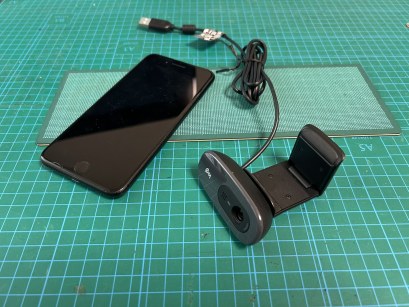
更にせっかくなんで手持ちのUSBカメラは解像度が低い(720p)ので、もう少しましなWEBカメラとしても利用でき画面共有も可能にしました。そこらへんも考慮してAIに生成してもらいました。
この記事でわかること
- iPhoneをアプリなしでWindowsのWebカメラにする手順
- OBSのブラウザソースと仮想カメラの設定
- USBケーブル(有線)で接続する方法
- つまずきやすいポイントと対処
できること
- iPhoneの映像をPCへリアルタイム転送(WebRTC、1080p/30fps目安、4Kも選択可)
- OBSの仮想カメラで Zoom・Teams・Google Meet などのカメラとして使用
- 高解像度の静止画をPCのフォルダへ保存
- Wi-Fiのほか、USBのインターネット共有で有線接続にも対応
- iPhoneのマイク音声も送信可能(初期状態はオフ)
- 接続経路(USB有線/Wi-Fiなど)を画面に表示
動作確認:Windows + OBS Studio(仮想カメラ)、Camo
必要なもの
- Windows PC(Python 3.8以上)
- iPhone(Safari)
- OBS Studio(他のアプリでカメラとして使う場合)
- ツール本体:GitHub(whiskerpad/iphone_capture)
iPhoneをWebカメラにする手順
1. ツールを起動する
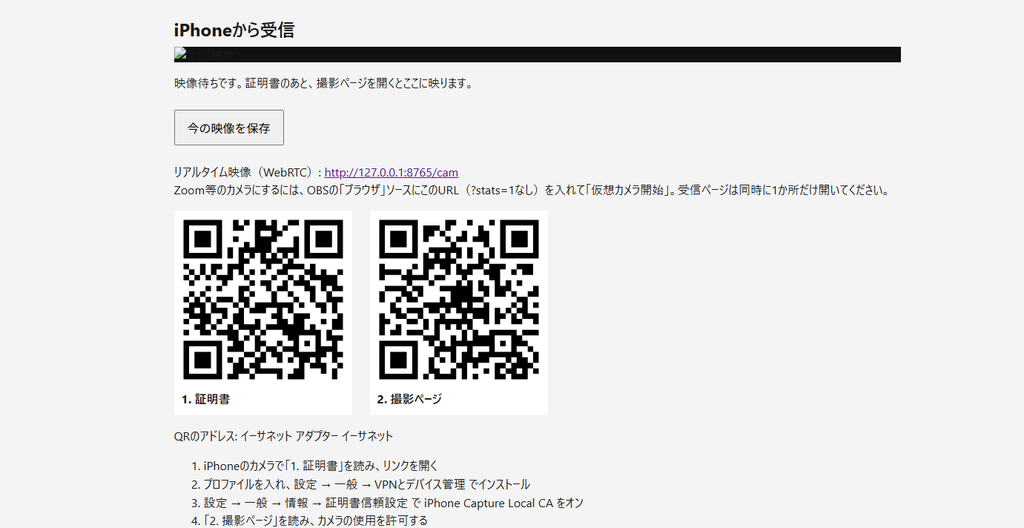
GitHubからダウンロードしたフォルダの start.bat をダブルクリックします。PCのブラウザに受信ページとQRコードが2つ表示されます。
PCに複数のネットワークがある場合は、QRの下の「QRのアドレス」で、iPhoneと同じネットワーク(自宅Wi-Fiなど)のアドレスを選んでからQRを読んでください。
2. 証明書をiPhoneに入れる(初回のみ)
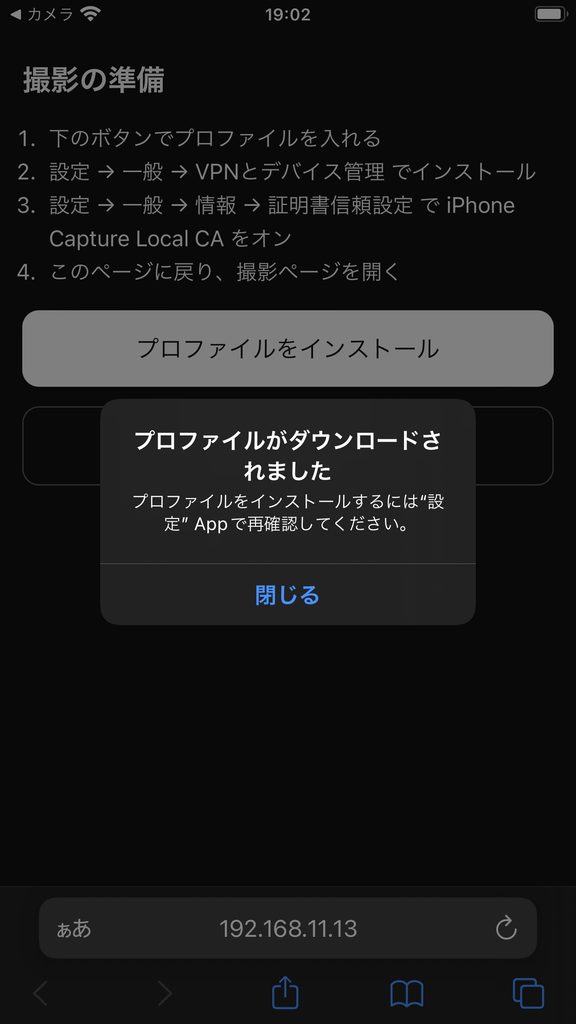
iPhoneのSafariでカメラを使うにはHTTPS接続が必要です。ツールが自動で作るローカル証明書を、iPhoneに一度だけ信頼させます。
- QRコード「1. 証明書」をiPhoneのカメラで読み、プロファイルをダウンロード
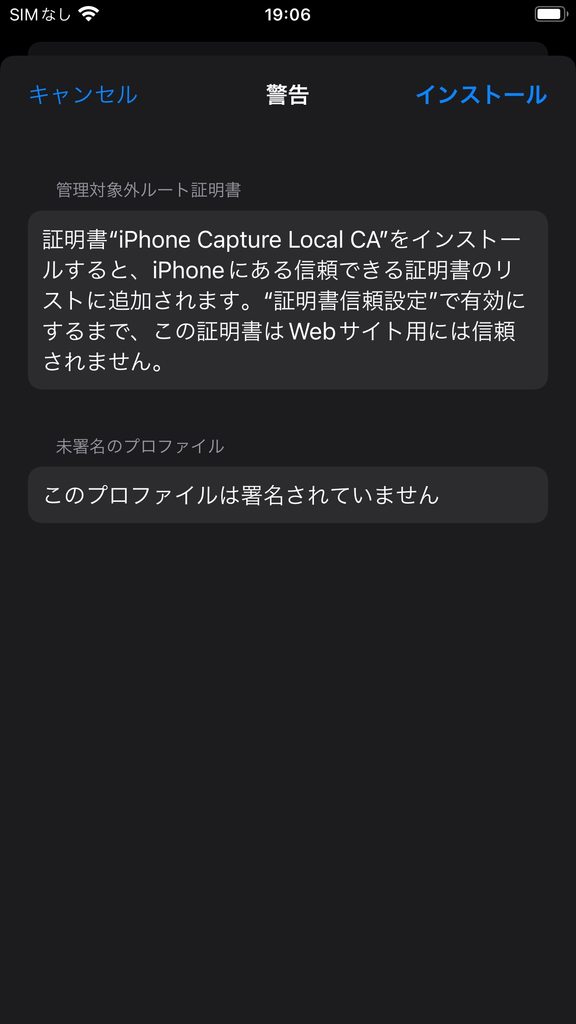
- 設定 → 一般 → VPNとデバイス管理 でインストール
- 設定 → 一般 → 情報 → 証明書信頼設定 で「iPhone Capture Local CA」をオン
注意:インストールしただけでは証明書は信頼されません。必ず「証明書信頼設定」でオンにしてから撮影ページを開いてください。オンにする前に開くと「接続はプライベートではありません」と表示され、警告を無視して進んでもカメラは動きません(読み込みが続くだけになります)。なお、インストール時の「未署名」の警告は自作の証明書のため表示されるもので、問題ありません。
3. 撮影ページを開く(毎回)
iPhoneで QRコード「2. 撮影ページ」を読み、「カメラを開始」を押します。画質は720p/1080p/4Kから選べます。緑の文字で「リアルタイム配信中」と出ればPCへ届いています。
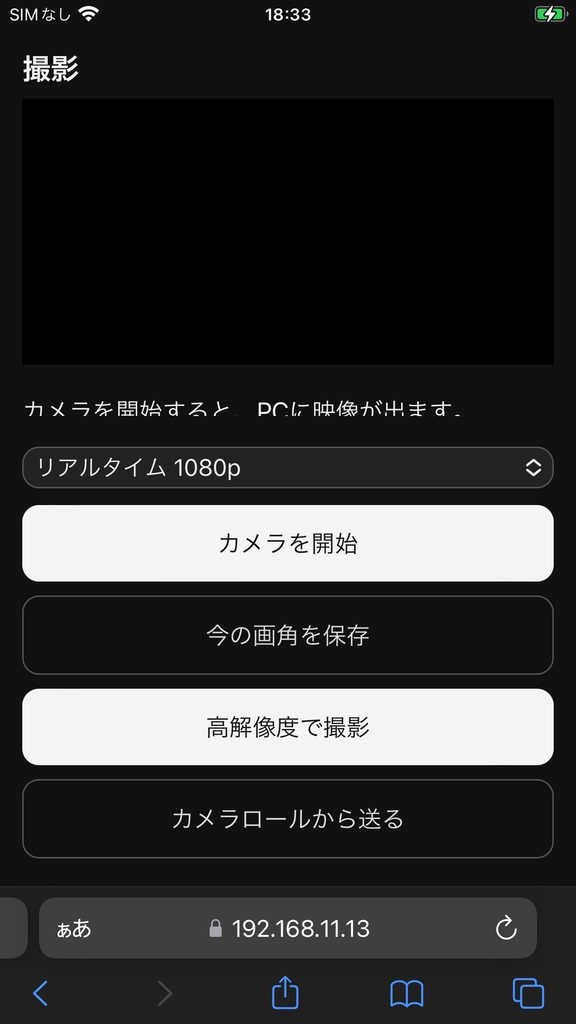
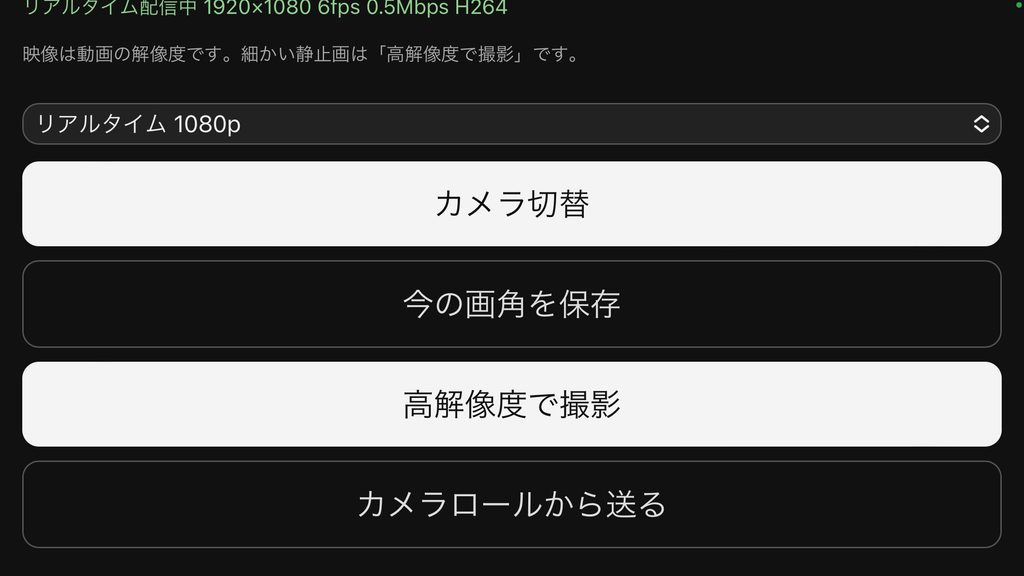
「今の画角を保存」でPCにキャプチャー画面を保存。
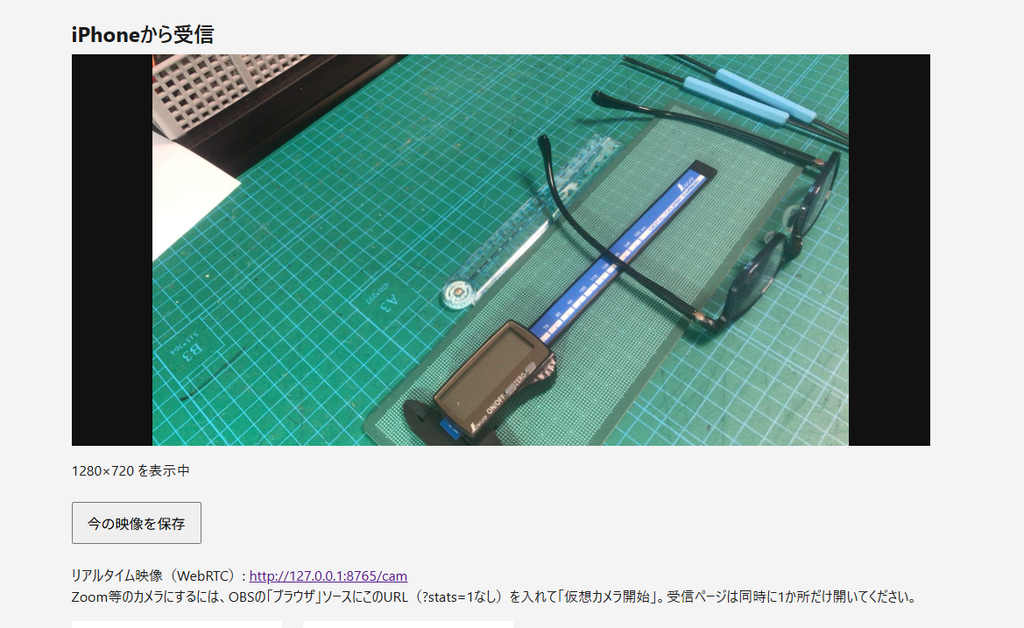


ブラウザで表示はカクカクしているが、OBSで開くとWEBカメラっぽく表示されます。
4. OBSに取り込んでWebカメラにする
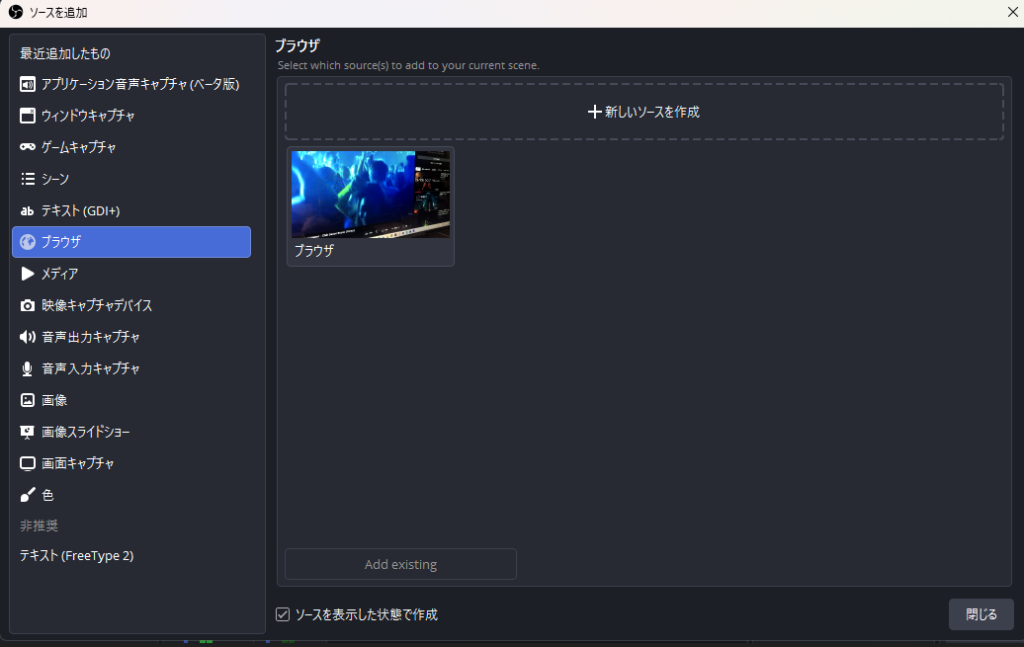
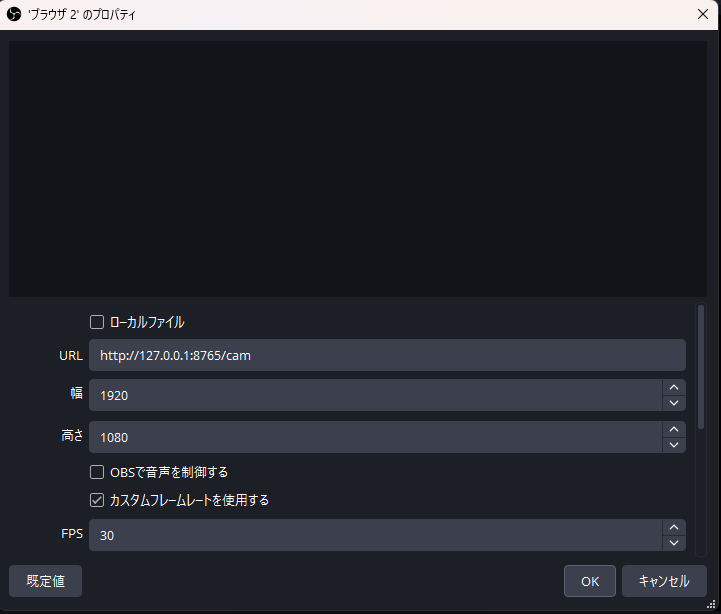
- OBSのソース「+」→「ブラウザ」で新しいソースを作成
- URLに
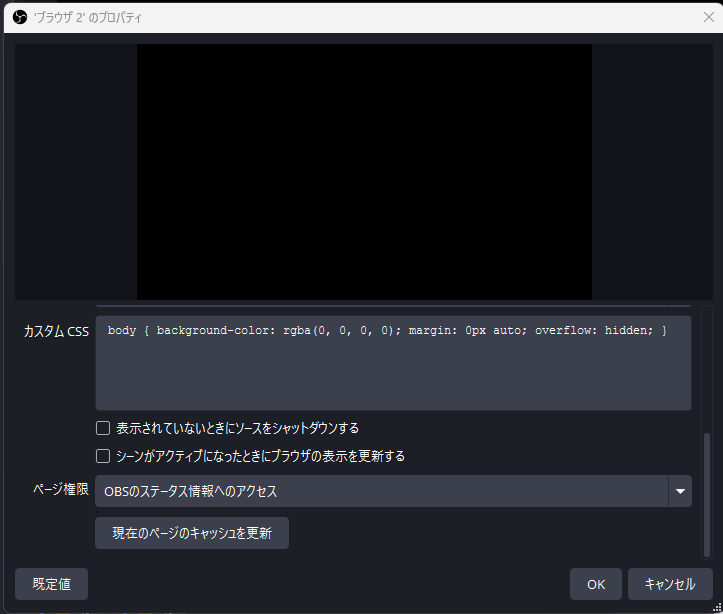
http://127.0.0.1:8765/cam、幅1920・高さ1080、カスタムフレームレート30 - プロパティ下部(スクロールした先)の「表示されていないときにソースをシャットダウン」「シーンがアクティブになったときにブラウザの表示を更新」はオフ(既定のまま)
- 「仮想カメラ開始」を押し、Zoom・Teamsなどでカメラに「OBS Virtual Camera」を選択
USBケーブル(有線)で接続する方法
iPhoneをUSBでPCにつなぎ、インターネット共有をオンにしてから start.bat を起動します。受信ページの「QRのアドレス」で 172.20.10.x(Apple Mobile Device Ethernet)を選んでからQRを読んでください。Wi-Fiが不安定な環境ではこちらがおすすめです。
※ iTunes または Appleデバイスアプリが必要です。インターネット共有が使えない契約やSIMなしのiPhoneでは有線接続できません。
USB有線でつながっているときは、PCの受信ページとiPhoneの撮影ページに「USB有線(Apple Mobile Device Ethernet)」と青字で表示されます。Wi-Fiのときは「Wi-Fi」と表示されるので、どちらの経路で届いているか一目で分かります。
マイク音声も送る
iPhoneのマイク音声を、映像と一緒に送ることもできます。初期状態はオフで、必要なときだけオンにします。
- iPhoneの撮影ページで「マイク: オフ(押すとオン)」を押す(初回はマイクの許可を求められます)
- OBSのブラウザソースのプロパティで「OBSで音声を制御する」にチェックを入れる
- OBSの音声ミキサーにブラウザソースの音声が表示されれば完了
注意:OBSの仮想カメラは映像しか渡せません。Zoom・Teamsのマイクとして使う場合は、VB-CABLE などの仮想オーディオデバイスを入れ、OBSの音声モニタリングの出力先をそのデバイスにして、Zoom側でマイクに選んでください。また、PCのスピーカーから音を出すとiPhoneのマイクが拾ってハウリングすることがあります。
仕組み
- PC側はPythonの小さなWebサーバーが1つだけ
- iPhoneの映像はWebRTC(H.264)でPCのブラウザへ直接届く
- 外部サーバーを使わず、同じLAN内だけで完結
つまずいたポイント
「QRを読んでください」としか表示されない
前回起動したサーバーが残っていて、古いほうが応答していました。Windowsでは同じポートに二重起動できてしまうため、排他で開くように修正済みです。黒い画面をすべて閉じてから起動し直してください。
start.batでブラウザが開かない
UTF-8・LF改行の .bat ファイルは、コマンドプロンプトで誤動作することがあります。ASCII文字のみ・CRLF改行にして解決しました。
iPhoneから映像が届かない
WindowsファイアウォールでPython(とOBS)のプライベートネットワーク通信を許可してください。
昨日までつながっていたのに、QRを読んでもページが開かない
PCに複数のネットワーク(Wi-Fi、有線LAN、別のiPhoneのインターネット共有、Tailscaleなど)があると、QRがiPhoneから届かないアドレスを指すことがあります。受信ページの「QRのアドレス」で、iPhoneがつながっているネットワーク(通常は自宅Wi-Fiの 192.168.x.x)を選んでからQRを読み直してください。
よくあるかもしれない質問
iPhoneにアプリを入れる必要はありますか?
ありません。iPhone側はSafariだけで動きます。PC側でPythonとOBSを使います。
ZoomやTeamsで使えますか?
使えます。OBSの「仮想カメラ開始」を押すと、各アプリのカメラ一覧に「OBS Virtual Camera」が表示されます。
縦長の映像になります
iPhoneを縦に持つと縦長の映像になります。16:9で使うときはiPhoneを横向きにしてください。
iPhoneを2台以上使えますか?
静止画の送信(「高解像度で撮影」「今の画角を保存」など)は、同じPCに複数台から同時に送れます。リアルタイム映像は同時に1台だけです。別のiPhoneで「カメラを開始」すると、そちらに切り替わります。
iPhoneのマイクは使えますか?
使えます(初期状態はオフ)。撮影ページの「マイク」ボタンでオンにすると、映像と一緒に音声が届きます。ただしOBSの仮想カメラは映像だけなので、Zoom・Teamsのマイクとして使うには VB-CABLE などの仮想オーディオデバイスが別途必要です(詳しくは「マイク音声も送る」の項目)。
まとめ
専用アプリなしで、iPhoneを高画質なWebカメラとしてWindows PCで使えるようになりました。手順とソースコードはGitHub(whiskerpad/iphone_capture)にあります。
セキュリティと免責事項
セキュリティについて
- このツールはiPhoneにルート証明書(iPhone Capture Local CA)をインストールします。
- 証明書はLAN内のIPアドレスとlocalhostだけで有効になるよう制限しているため、外部サイトのなりすましには使えません。
- PC側の
certsフォルダ(特にca.key)は第三者に渡したり公開したりしないでください。 - 使わなくなったら、iPhoneの「設定 → 一般 → VPNとデバイス管理」からプロファイルを削除してください。
免責事項
- 本ツールは個人が趣味で作成したものです。動作・安全性・継続的な保守は保証しません。ご利用は自己責任でお願いします。
- 本ツールおよび本記事の内容を利用したことにより生じたいかなる損害(機器の不具合、データの消失、情報漏えい等)についても、筆者は一切の責任を負いません。
- 撮影の際は、写る人の肖像権やプライバシーに配慮してください。
- Apple、iPhone、SafariはApple Inc.の、Windows、TeamsはMicrosoft Corporationの、ZoomはZoom Communications, Inc.の商標です。OBS Studio、Camoなどその他の名称も各権利者の商標です。本ツールはこれらの企業・団体とは関係ありません。
コメント