作成日: 2026-09-18
対象機種: Miniware / MiniDSO DS203(DSO203 / DSO Quad)
今更ながら
なぜこんな古い機種を記事にするかというと7-8年前勢いでアマゾンで購入したは良いが、中文の取説が読めず、当時のネットでもさっぱりネットでも利用法が分からなかった。聞いて教えてくれる人もいない。一度も使わずにゴミとして捨てるのも成仏できないと思い、今ならAIを利用して使用出来るのではと感じ、調べて初心者向けガイドを生成してもらいました。
この機種でできること
電圧の時間変化(波形)を画面で見るポケット型オシロです。
テスターが「今の電圧」なら、オシロは「波形」です。
| 項目 | 目安 |
|---|---|
| アナログCH | CH_A / CH_B(波形観察) |
| デジタルCH | CH_C / CH_D(Hi/Lo向き、0〜5V想定) |
| 帯域 | 約 8 MHz |
| 最大サンプリング | 約 72 MS/s |
| 内蔵信号源 | WAVE OUT(練習・確認用) |
| プローブ | 多くの個体で 1X / 10X 切替付き |
Arduino/ラズパイの電源確認、GPIOの High/Low、PWM の確認には十分です。
高速無線や数百MHz信号は対象外です。
安全
- プローブの黒いクリップ(GND)は、測っている回路の GND へ。+側に付けない。
※本体に「GND」端子は無い。回路側のGND、またはWAVE OUT練習時はコネクタ金属外側。 - 商用AC(コンセント)は絶対に測らない。
- プローブ付け替え時は、できれば回路の電源を切る。
- アナログ過電圧・デジタルCHの定格(おおよそ0〜5V)に注意。
端子とボタン
端子(個体差あり)
- 左側面: WAVE OUT / CH_B / CH_A
- 右側面: CH_C / CH_D / USB / 電源
主なボタン
| 操作 | 役割の目安 |
|---|---|
| ▶‖ | RUN(動く)/HOLD(止める) |
| ■ | トリガ関連/長押しで校正など |
| ● | 測定値の表示切替/長押しで設定保存 |
| ▲ | 上段メニューと右側測定メニューの切替など |
| 右トグル | 大項目の移動(CH_A枠 → CH_B枠 → …) |
| 左トグル | 選んだ項目の値変更(AC⇔DC、V/div など) |
色の目安: A=水色/青、B=黄、C=紫、D=緑
画面の読み方(重要)
「CH1」「CH2」という文字は出ません。
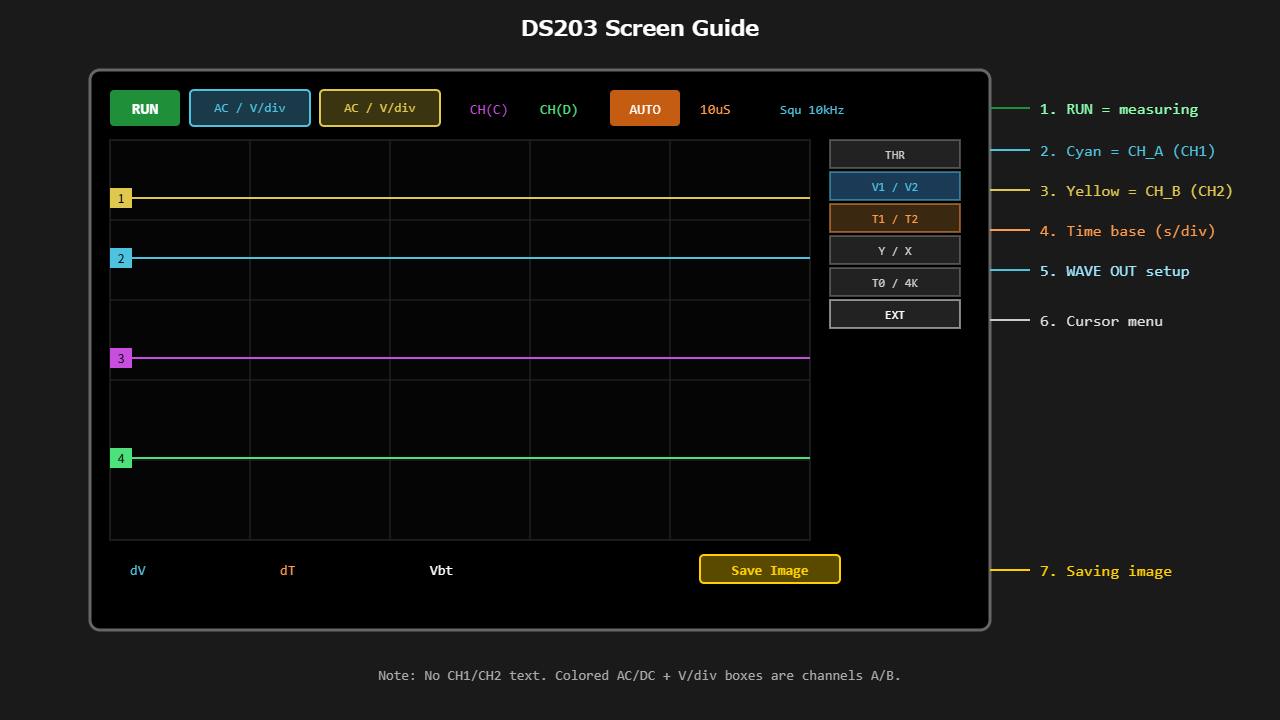
| 一般的な呼び方 | 画面上の表示 |
|---|---|
| CH1 | 水色の枠(例: DC 10V)=チャンネルA |
| CH2 | 黄色の枠(例: DC 5V)=チャンネルB |
| CH3 | CH(C) |
| CH4 | CH(D) |
例(実機でよくある上段表示):
RUN… 測定中DC 10V(水色)… CH_ADC 5V(黄)… CH_BCH(C)/CH(D)… デジタルAUTO/100uS… トリガと時間軸Squ 10KHz DUT 50%… WAVE OUT 設定Vbt… 本体バッテリー電圧
右側の THR / V1 / V2 / T1 / T2 / Y / X / T0 / 4K / EXT はカーソル・測定メニューです。
AC⇔DCの切替には使いません。
AC と DC の切替
注意
- ▲(三角)は AC⇔DC 切替ボタンではない
- ▲を押すと、右側の T1/T2 などが点滅して測定メニューに移ることがある
- その場合は ▲をもう一度押すか、右トグルで上段のチャンネル枠に戻る
正しい手順(CH_A)
- 右トグルで水色の枠(例:
AC 10V)を選ぶ - 左トグルだけを動かし、点滅/選択を 「AC」 の文字に合わせる
(「10V」側を選んでいると電圧だけが変わる) - そのまま 左トグルで AC → DC
- 次に「10V」側を選び、左トグルで 1V などに下げる
3.3V直流を測るときは DC 必須。
ACのままだと直流がほぼ見えません。
縦軸に数値が並ばない件
マス目ごとに「1V・2V・3V」と印字されるタイプではありません。
- 設定が DC 1V なら 1マス=1V
- 基準線(チャンネルのゼロ位置)から何マスかを数える
- 数値が欲しければ ● を押して Vdc / Vpp / Max / Min を表示
- 2点間の差は V1 / V2 カーソルで ΔV
例: 1V/div で基準から上に約3.3マス → 約3.3V
測定値 Vbt / Vpp / Vdc の意味
●ボタンで出る数値の代表例です。
Vbt(Battery Voltage)
- 本体バッテリーの電圧
- 測っている回路の電圧ではない
- 例:
Vbt +3.90V→ オシロ本体の電池残量の目安 - 充電の要否を見る指標(だいたい 3.7V 前後が満充電付近の目安になることが多い)
Vdc(DC Voltage / 平均に近い直流成分)
- 波形の 直流としての電圧(平均に近い値)
- 電源ピン(3.3V / 5V)の確認でいちばん使う
- 例: 3.3V電源を測って
Vdc ≒ 3.30なら正常寄り - DC結合で測ること(AC結合だとほぼ 0 に近くなる)
Vpp(Peak to Peak)
- 波形の山から谷までの振れ幅(最大 − 最小)
- 例: 0V⇔3.3V の矩形波なら Vpp ≒ 3.3V
- きれいな直流電源だけなら Vpp は ほぼ 0(小さいほど安定)
- 電源がブチブチ揺れる/ノイズが多いと Vpp が大きくなる
使い分け(超短縮)
| 表示 | 何を見ているか | いつ見るか |
|---|---|---|
| Vbt | オシロ本体の電池 | 充電切れ心配のとき |
| Vdc | その信号の直流電圧 | 3.3V/5V電源チェック |
| Vpp | 振れの大きさ | 電源の安定/パルスの振幅 |
3.3V電源を測ったときの目安
| 表示 | 正常寄り | おかしい例 |
|---|---|---|
| Vdc | 約 3.3V | 大きく低い/0V付近 |
| Vpp | とても小さい | 大きい(不安定・リップル大) |
| Vbt | 本体電池(無関係) | ― |
関連表示(参考):
- Max / Min … いちばん高い/低い電圧
- RMS … 実効値に近い値
- FRQ / CIR / DUT … 周波数・周期・デューティ(パルス向き)
最初の練習(WAVE OUT)
回路に触る前に、内蔵信号で動作確認します。
重要:本体に「GND」端子はない
DS203には、テスターのような GND専用ジャックは付いていません。
黒いクリップの接続先は、次のどちらかです。
| 測るもの | 黒いクリップ(GND)の接続先 |
|---|---|
| 本体の WAVE OUT(練習) | WAVE OUT コネクタの 金属の外側(シェル) |
| Arduino / MB102 など | その回路の GND(本体のGNDではない) |
プローブを CH_A に挿した時点で、オシロ内部の基準0Vとクリップはつながっています。
だから「本体のGND端子を探す」必要はありません。
WAVE OUT 練習手順
- プローブのコネクタを CH_A だけに挿す
(WAVE OUT にプローブ本体を「挿す」必要はない) - プローブ先端を WAVE OUT の信号ピン(中心) に当てる
- 黒いクリップを 同じ WAVE OUT コネクタの金属外側 に挟む
(取れないときは、金属部分に短い線を巻いてからクリップ) - 信号源: 方形波・1〜10kHz・DUTY 50% 前後
- CH_A: DC、縦軸 1V 前後
- 時間軸: 100µs 前後、トリガ AUTO
        ┌─ 先端 → WAVE OUT の中心(信号)
プローブ┤
        └─ 黒クリップ → WAVE OUT の金属外側(GND)
              │
           [CH_A] ← プローブを挿すのはここだけ
Arduino / MB102 を測るとき
黒クリップ → 回路の GND(例: MB102 の GND、Arduino の GND)
先端       → 見たい信号(例: 3.3V)
本体側に GND ピンは不要です。
直流 3.3V の測り方
- プローブ → CH_A
- クリップ → GND
- 先端 → 3.3V(Arduino / ラズパイの 3.3V ピン)
- CH_A: DC / 1V(または 2V)
- 時間軸: 1ms〜10ms くらい、トリガ AUTO
- プローブスイッチと本体減衰を 1X に合わせる
期待結果:
- ほぼ平らな横線
- ●表示の Vdc ≒ 3.3V
- Vpp はほぼ 0 に近い
10V/div のままだと 3.3V は小さくて分かりにくいです。
Arduino でのよくある確認
電源(5V / 3.3V)
- GNDクリップ →
GND - 先端 →
5Vまたは3.3V - DC結合、1V/div 前後
- 平らで安定していればOK
デジタルピン(blink など)
- 先端 → 対象GPIO
- 0V と 5V(または 3.3V)の矩形が見えればトグルしている
PWM(analogWrite)
- 時間軸を数十〜数百µsに細かくする
- High時間/周期 = デューティ比
不良切り分けの順番
- 電源が安定しているか
- 出力ピンが動いているか
- 入力側に信号が来ているか
- 途中の配線/モジュールで消えていないか
ラズパイでの注意
- GPIOは 3.3V。5VをGPIOに入れない
- まず
3.3VとGNDで電源確認 - 見方は Arduino と同じ(DC、先端=信号、クリップ=GND)
よくあるつまずき
| 症状 | 原因の目安 |
|---|---|
| CH1/CH2が無い | 名前が A/B。水色=A、黄色=B |
| ▲を押すと T1/T2 が点滅 | 測定メニューへ移動した。AC切替ではない |
| 3.3Vが見えない | AC結合のまま、または 10V/div のまま |
| 何も出ない | CHオフ、GND未接続、HOLD、接触不良 |
| 電圧が約10倍ずれる | プローブ 1X/10X と設定不一致 |
画面ハードコピー(スクリーンショット)
画面を BMP画像 として本体に保存できます。
(この手順は実機で確認済み)
保存手順(覚えるのはこの4手)
① ■ボタン
② 右トグル → Save… を選ぶ
③ 左トグル → ファイル名/番号を選ぶ
④ 左トグル押し込み → 保存実行
- 残したい波形を表示する(必要なら ▶‖ で HOLD)
- ■(四角ボタン) を押してメニューを開く
- 右トグル で
Save…(Save Bmp など) の項目を選ぶ
※ここでSave Paramを選ぶと.PAR(設定)になり、画面コピーではない - 左トグル を左右に倒して、保存する ファイル名/番号 を選ぶ
- 左トグルを押し込む(センター押し) で実行
→ 画面にSAVE(保存中) の表示が出れば成功 - 表示が消えたら完了。本体内蔵ディスクに
.BMPが作られる
役割の分担(ここがポイント)
| 操作 | 役割 |
|---|---|
| ■ | 保存メニューを開く |
| 右トグル | 何を保存するか選ぶ(Save Bmp など) |
| 左トグル左右 | ファイル名/番号を選ぶ |
| 左トグル押し込み | 保存を実行(SAVE表示が出る) |
よくある間違い: 右トグルを押し込むだけで終わる → 保存は左トグル押し込み
PCへ取り出す
- 保存が終わってから DS203 と PC を USB でつなぐ
- リムーバブルディスクが現れる
.BMPをコピーする(例:G:\DS203マニュアル\画面保存\)
うまくいかないとき
- BMPが増えない
→ 左トグル押し込みまで行ったか、画面にSAVEが出たか確認
→ USB接続したまま保存せず、本体単独で保存してから接続する .PARだけある/増える
→Save Param(設定保存)を選んでいる。Save Bmpを選ぶ- 項目名が英語のことがある:
Save Bmp/Save BMP/Save File … .bmp
| メニュー名 | 結果 | 拡張子 |
|---|---|---|
| Save Param | 設定を保存(電源オフ後も使う用) | .PAR |
| Save Bmp | 画面ハードコピー | .BMP |
| Save Dat / Buf / Csv | 測定データ | .DAT など |
設定を電源オフ後も保持する
AC→DC などに変えても、保存しないと電源オフで初期状態に戻ります。
(画面の BMP 保存とは別操作です)
方法A(この機種でまず試す:推奨)
画面コピーと同じメニューです。
- AC→DC、1V など、使いたい設定にする
- ■ を押す
- 右トグルで
Save Paramを選ぶ(Save Bmpではない) - 左トグルで番号を選ぶ
- 左トグル押し込み → 画面に SAVE が出れば保存完了
起動後も戻っているかは、一度電源を切って入れ直して確認します。
戻らない場合は、同メニューに Load Param があれば、保存した番号を読み込みます。
方法B(● 長押し)
ファームによってはこちらです。
- 設定を変える
- ● を約1〜3秒長押し
Save File000.CFGや保存確認のような表示が出たら、● を短押しで確定
File000(番号000)に保存すると、起動時に自動で読み込まれることが多いです。
覚え方
| やりたいこと | 選ぶもの |
|---|---|
| 画面を写真として残す | Save Bmp → .BMP |
| DCなどの設定を残す | Save Param(または ●長押し) → .PAR / .CFG |
電源を切る前に、必ずどちらかの保存を行ってください。
操作チートシート
| やりたいこと | 操作 |
|---|---|
| CH_A を選ぶ | 右トグルで水色枠 |
| AC → DC | 「AC」を選んで左トグル |
| 10V → 1V | 電圧値を選んで左トグル |
| 測定値を見る | ● |
| 波形を止める | ▶‖ で HOLD |
| 画面を画像保存 | ■ → 右トグルで Save Bmp → 左トグルでファイル名 → 左トグル押し込み |
| 設定を保持 | ■ → Save Param → 左トグル押し込み(または ●長押し) |
| 校正する | ■ → Calibrate。①短絡で0点 → ②各レンジ電圧+左トグル → ③最後に1回保存 |
| 短絡(0点確認) | 黒クリップをプローブ先端金属に直接挟む → Vdc≒0が目標 |
| 右側メニューから戻る | ▲ または右トグル |
| HW版確認 | 電源ON直後の起動画面を見る/写真に撮る |
参考リンク
- DS203 ユーザーマニュアル例: https://wakamatsu.biz/DS203manual.pdf
- 日本語操作メモ例: http://ninjasv.tobiiro.jp/ds203/ds203manual.htm
- 日本語キャリブ手順例: https://martyworkshopdiary.blogspot.com/2017/12/dso-quad-ds203_16.html
- Seeed DSO Quad Wiki(ファーム注意): https://github.com/Seeed-Studio/wiki-documents(DSO_Quad 項目)
改良:HW版の見分け方・校正・ファーム更新
DS203は改良できます。順番は次が安全です。
- HW版を確認
- キャリブレーション(電圧ずれ改善)
- それでも必要なら 対応ファーム を入れる
HW版の見分け方(必須)
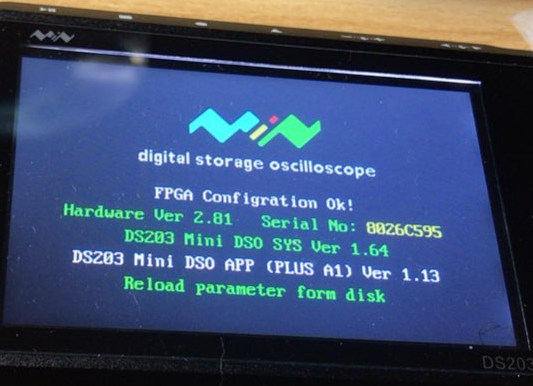
電源を入れた直後の起動画面(スプラッシュ)に出ます。
Hardware Ver 2.72など- あわせて
SYS/DFU/APPもメモする
USBディスクの容量でも目安になります。
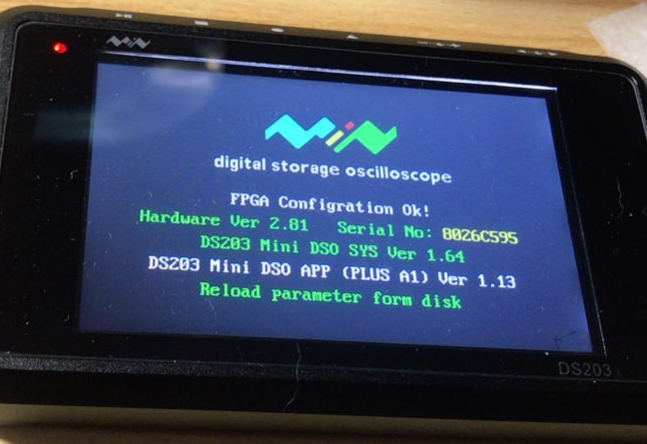
起動画面をAIに出して確認
| 目安 | 多い組み合わせ |
|---|---|
| 約2MB | 古い世代 |
| 約8MB | 2.72後半〜2.81系が多い |
重要: HW版が違うファームを入れると起動不能(いわゆる文鎮化)の危険があります。
2.72用と2.81用の FPGA/LOGO は混ぜないこと。
キャリブレーション(実機向け詳細)
テスターと Vdc がずれるときに効果があります。
ラボ級にはなりませんが、正しくやれば数%程度まで寄せられることがあります。
順番は必ずこれです。
① 0点(短絡) → ② 各レンジに電圧を入れて合わせる → ③ 最後に1回だけ保存
先に電圧合わせをしても、0点がずれていると全体が底上げされたままになります。
ややこしい点(先に読む)
| 疑問 | 答え |
|---|---|
| 各レンジで「決定」は? | 無い。 左トグルで合わせて右トグルで次へ |
| 保存はいつ? | 全部終わってから最後に1回(■ または ●。画面指示優先) |
| 電圧を入れただけ? | 不十分。 VOLTAGE が見えるだけ。補正するには 左トグルが必要 |
DIFF が +0.00 のまま | おかしくない。 全レンジで数字が動くとは限らない |
DIFF を変える操作は? | 左トグル(−…+)。別の決定ボタンは無い |
VOLTAGE の変な数字を空欄に消したい | 空欄には戻りにくい。 消す対象は主にその行の DIFF→+0.00 |
| 5V/10V用の高い電源が無い | 触らずスキップ(無理に変な値を入れない) |
| スリープしたら? | 校正モードから落ちることが多い。未保存なら消える前提 |
成功の判断は DIFF? | 違う。 保存後に短絡≈0Vか、テスターに近づいたか |
一番大事:
「テスターと並列で電圧を入れた」≠「DIFFを書き換えた」。
書き換える操作は 左トグルで VOLTAGE をテスター値に合わせること。
短絡(0点用)の作り方
回路や電池は使わない。
- プローブを CH_A、スイッチ 1X
- そのプローブの黒クリップを、プローブ先端の金属に直接挟む
先端(金属)──┬── 黒クリップ   ← この接続が短絡
                │
             プローブ ── CH_A
測定画面での確認目標: Vdc ≒ 0V(目安 ±0.1V)
例: 短絡で +560mV 出る → 0点がずれている(要ZERO校正)
工程① 0点(ZERO)
- 上記どおり短絡する(電圧源はつながない)
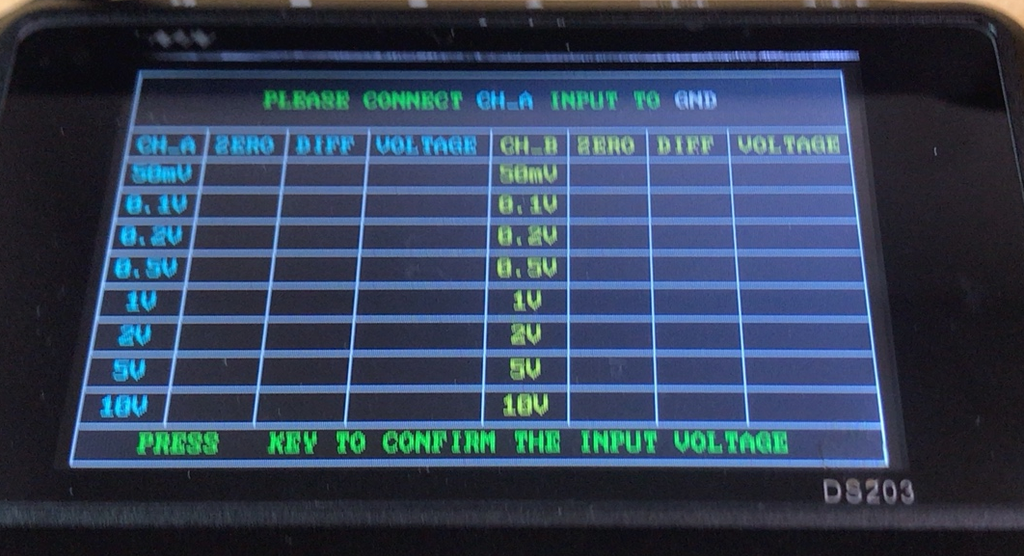
- ■ → Calibrate
- 画面指示に従い CH_A の ZERO を取る(■短押し等)
- CH_B も短絡して ZERO を取れと言われたら同様
- ここが終わってから電圧入力へ進む
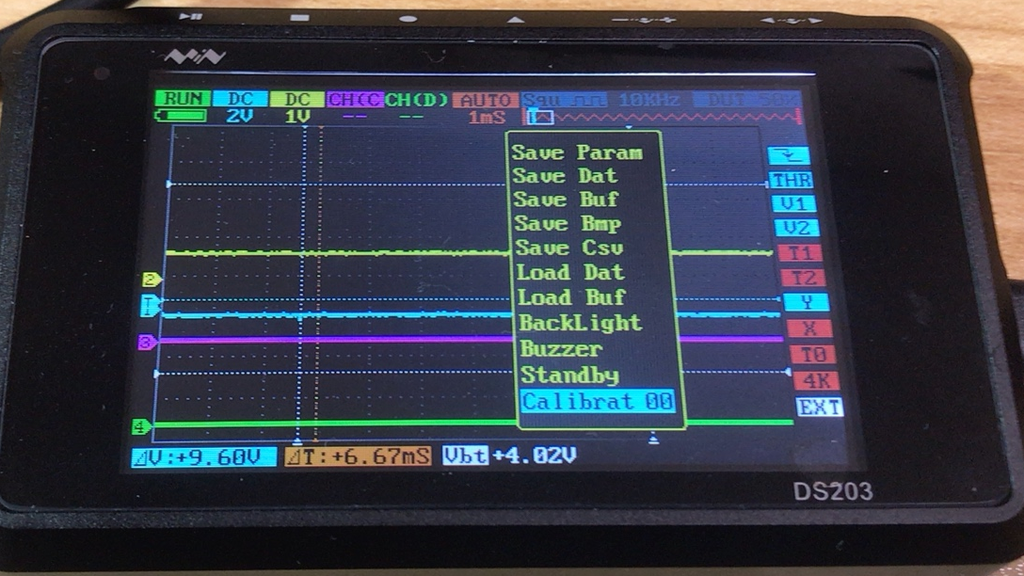
■ボタンでメニューを出し校正を選び決定(決定は左トグル押下)
工程② 各レンジの電圧合わせ(ゲイン)
可変DCが無ければ、可変抵抗+電池/USB等で分圧し、必ずテスターで実測する。
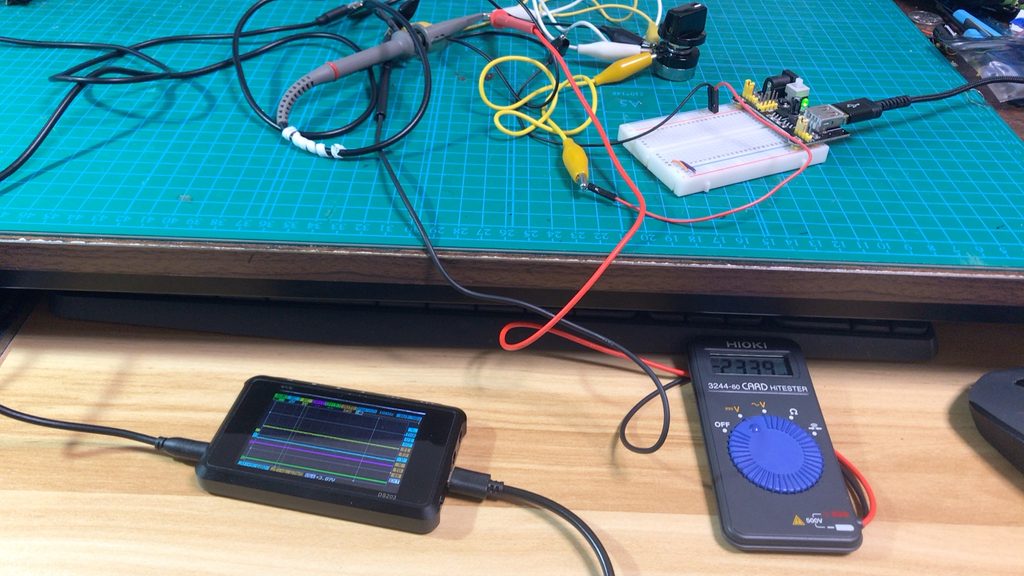
1レンジの手順(例: 50mV)
- テスターで 250〜300mV を作る(例: 280mV)
- テスターとプローブを 同じ+/−に並列
- プローブ 1X、CH_A、黒=GND、先端=+
- 画面の
VOLTAGEを見る - 左トグル(−…+)で、
VOLTAGE=テスター値に合わせる - 右トグルで次のレンジへ(各レンジの決定操作は無い)
| レンジ | 入れる電圧の目安 |
|---|---|
| 50mV | 250〜300mV |
| 0.1V | 0.5〜0.6V |
| 0.2V | 1.0〜1.2V |
| 0.5V | 2.5〜3.0V |
| 1V | 5〜6V |
| 2V | 10〜12V |
| 5V | 25〜30V |
| 10V | 50〜60V |
電源が無い高いレンジ(特に5V/10V):
左トグルで変な値を入れない。DIFF が +0.00 なら触らずスキップ。
もし誤って触ったら、その行の DIFF を左トグルで +0.00 に戻す(VOLTAGE表示の空欄化は期待しない)。
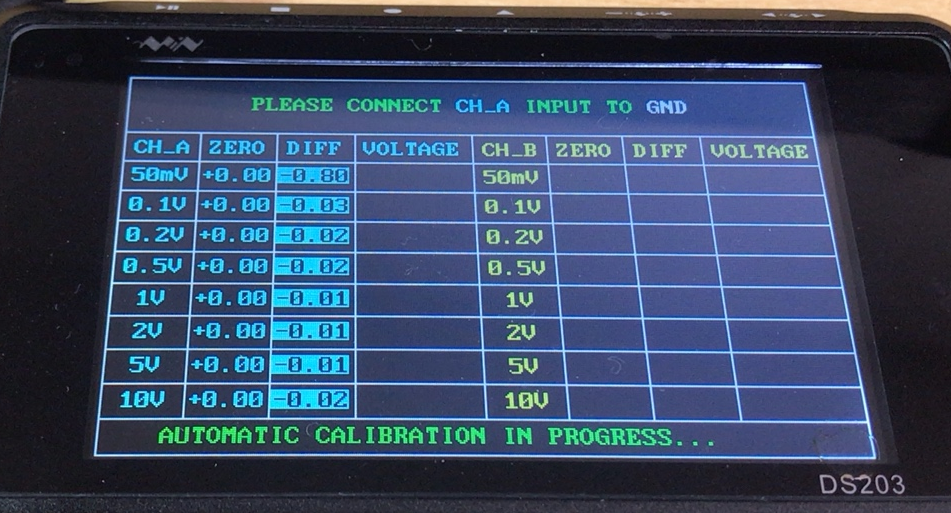
上の画像は0V調整時の画面。この後各レンジで電圧をテスターで測定した値をDS203に書き込んでいきます。
工程③ 保存(最後に1回)
- CH_A/CH_Bの作業(スキップ含む)を最後まで進める
- 保存画面で ■ または ● を短押し(画面指示優先)
- 保存完了表示を確認して測定画面へ
| 混同しやすいもの | 用途 |
|---|---|
| 校正の最後の保存 | 今回の校正データを本体へ |
| Save Bmp | 画面写真 |
| Save Param | 測定メニュー設定 |
未保存のまま電源OFF/スリープ抜け → 作業は捨てられることが多い。
校正後の確認
- 短絡 → Vdc ≒ 0V
- 既知電圧(例: テスター 2.51V)→ オシロ Vdc(例: 2.40V)
→ 数%〜0.1V前後ならDS203として十分よい - 約20%もずれる/短絡で0.5V残る → 未保存・0点未了・1X不一致などを疑う
役割分担は変わらない。
- 正確な電圧 → テスター
- 波形 → DS203
ファーム更新(DFU)の安全手順
Windows が無難です。失敗すると復旧が面倒なので、焦らないこと。
準備
- 起動画面で HW版を控える
- そのHW向けの公式/信頼できる配布だけ使う
- 可能なら今の設定・BMPをPCへ退避
DFUモードの入り方
- ▶‖ を押しながら電源ON
- PCに USBディスク(例:
DFU …)が出る - ここにファームをコピーする
コピーの注意(壊しやすいポイント)
- 1ファイルずつコピーする(まとめて一気に投げない)
.hexから入れる.BINを入れる前に、対応する.ADRを先に入れる
例:CFG_FPGA.ADR→ その直後にxxxxFPGA.BIN- コピー後、ディスクが一度切れて戻ることがある。拡張子が
.rdyになれば成功の目安 - 全部入れ終わったら電源OFF→通常起動でバージョン確認
改造ファームについて
GCC / Gabonator / Wildcat などは操作性やFFTなどで改善することがあります。
ただし、
- HW(特に 2MB / 8MB)非対応だと 保存不能・不安定になりやすい
- まずは標準の校正で十分なことも多い
おすすめの実作業順
| 順 | 作業 | 目的 |
|---|---|---|
| 1 | 起動画面を写真保存 | HW/SYS/DFU控え |
| 2 | 短絡で Vdc≒0 確認 | 基準ずれの有無 |
| 3 | Calibrate | テスターとの差を縮小 |
| 4 | 18650や3.3Vで再測 | 効果確認 |
| 5 | (必要なら)対応ファーム | 操作性向上 |
やらなくてよいこと(初心者)
- 中身を開けてのハンダ改造
- HW不明のまま改造ファーム投入
- FPGA用ファイルの順番無視
実機メモ(このチャットでの確認内容)
- 本体表示に DS203 を確認
- バッテリー
Vbt約 3.9〜4.7V 台で動作 - 上段に
AC/DCと電圧、CH(C)CH(D)、AUTO、Squ 10KHzが出るタイプ - CH_A/B は「チャンネルA」と書かれず、色付きの
DC 10V等だけで示される - AC→DC 切替は左トグルで可能(▲ではない)
- 画面保存(実機確認): ■ → 右トグルで Save… → 左トグルでファイル名 → 左トグル押し込み(画面に SAVE 表示)→ BMP 保存
- 絶対電圧はテスター優先。DS203は波形確認向き(Vppは直流で当てになりにくい)
- 改良の第一候補は キャリブレーション。ファームは HW確認後
- 校正前: 短絡で Vdc 約 +560mV、テスター2.0Vに対しオシロ約2.46V → 0点ずれが主因
- 校正後の例: テスター 2.51V / オシロ Vdc 2.40V(約4%)→ DS203として十分な改善
- 校正のややこしい点(DIFF・決定無し・最後に1回保存・5V誤入力はDIFFを0.00へ等)は §15.2 に整理済み
起動画面(2026-10-01 確認)
| 項目 | 値 |
|---|---|
| Hardware | Ver 2.81 |
| Serial No | 8B26C595 |
| SYS | Ver 1.64 |
| APP | (PLUS A1) Ver 1.13 |
| FPGA | Configuration Ok |
| その他 | Reload parameter form disk |
→ HW 2.81 + SYS 1.64 + APP 1.13 は、標準ファームとしては新しい部類。
→ 次の作業はまず Calibrate。改造ファームを入れる場合は 2.81 / 8MB対応 のみ。
このファイルは学習用メモです。詳細仕様・安全は公式マニュアルも確認してください。
コメント