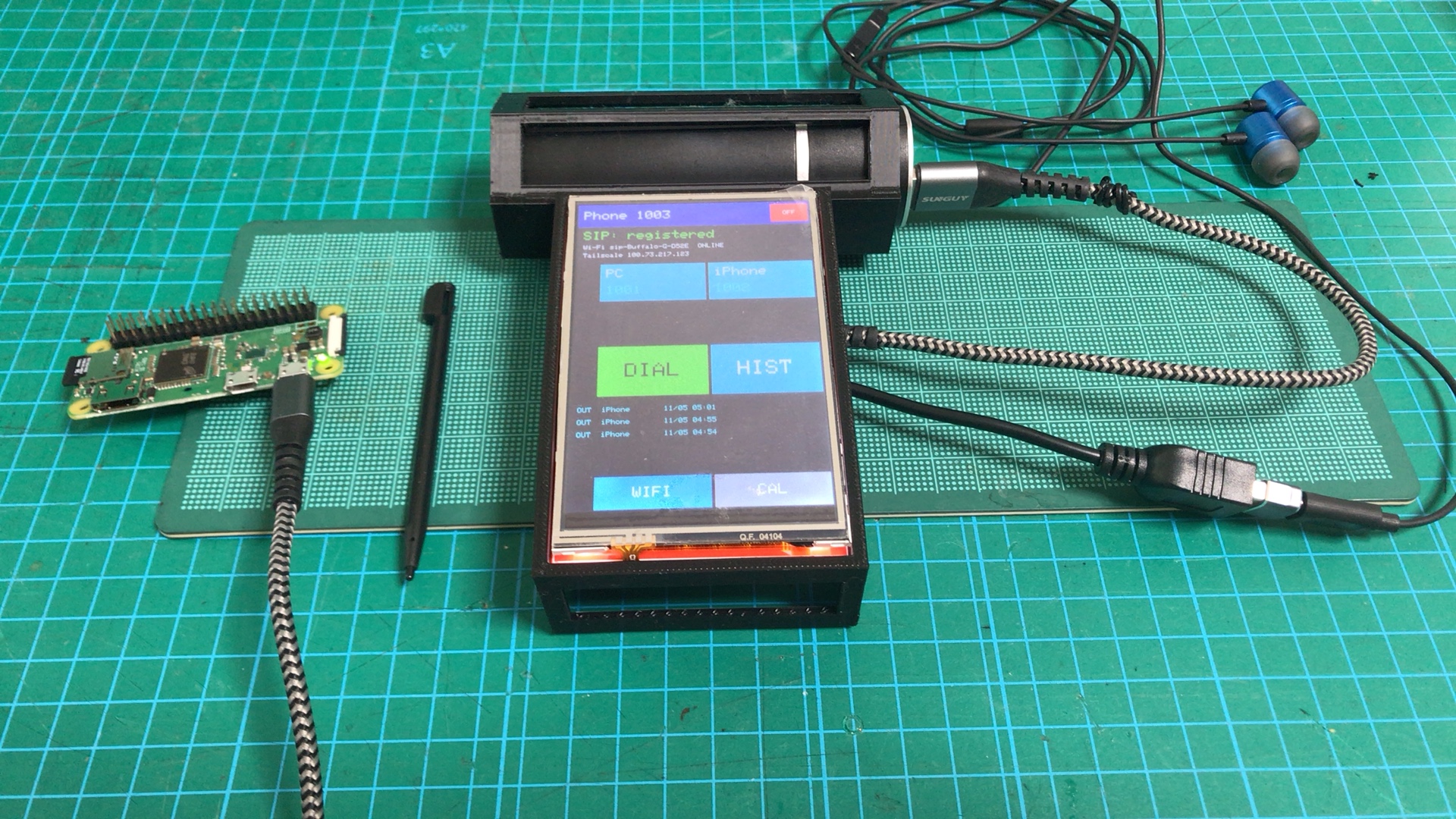
初代 Raspberry Pi Zero W を2台使って、タッチ画面付きの電話機と、電話をつなぐ交換機(SIPサーバー)をAI支援で自作しました。お店のフリー Wi-Fi に自動でログインし、PC やスマホと無料で通話できます。但し接続するフリーWifiの規約に則って利用してください。
- 作った動機
- 使用するボードは初代Raspberry Pi ZERO W
- 用語の説明
- 完成した構成
- 画面を見てみる
- 使ったもの
- 作った順番と、つまずいた所
- 1.【PC】Tailscale のアカウントを作り、PC を登録する
- 2.【端末Pi】端末の Pi Zero を準備する(起動ディスクとコードの書き込み)
- 3.【サーバーPi】SIP サーバー(電話交換機)を作る
- 4.【PC・iPhone】相手役の PC・iPhone を登録して通話テストする
- 5.【端末】画面の型番を調べて、作り方を決める
- 6.【端末】328P 側のプログラムを、UNO 単体で試す
- 7.【端末】端末Pi と 328P をつなぐ
- 8.【端末】タッチの位置がずれる問題
- 9.【端末Pi】Wi-Fi の接続
- 10.Arduino UNO用ユニバーサル基盤でコプロセッサシールドを作成
- 11.【端末Pi】フリーWi-Fi の規約ページに自動で同意する
- 12.【端末Pi】電話機の音声と通話ソフト
- トラブル事例:PC にだけ電話がかからない
- 困ったときのチェックリスト
- 残っている課題は有りますが形にはできた
- 注意
作った動機
ビルメンをしていると色々な現場に遭遇します。大規模施設などとなると現場の各所からいろいろな種類のトラブル対応の電話がかかってきます。昔は各機械室に内線電話が有り巡回中の係員を呼び出せましたが、最近のビルはそうではなく、携帯基地局が少ない不便な現場もあります。すぐにトラブル現場に直行してほしいので連絡を取りたいときに取れなかったり、リアルタイムで現場ー中央監視室で連絡を取れないときが多くてやきもきすることがあります。
そのため、安価で構築できるIP電話網を構築したかったのです。巡回点検より大事な用はビルメンの仕事にはたくさんあります。現場に必要なモノや状況の一報が少しでも早くほしかったのです。
使用するボードは初代Raspberry Pi ZERO W
Pi Zero W は CPU が1コア・メモリ 512MB の、とても非力なボードです。ビルメン会社勤務時代に何か仕事に利用できるのではと考え買い込んだのですが、収納の肥やしになっていたボードです。今はAIとセッションすることによりコードを短時間に生成・検証できるので制作しました。使わずに物入にしまい込まれていたRaspberry Pi Zero W。
すでに次世代であるRaspberry Pi Zero 2Wが販売されています。購入したときは4-5千円だったと思います。これを電話サーバーと電話端末にします。
この記事では、作った物と、途中でつまずいた所・その調べ方を、電子工作やネットワークにあまり詳しくない方にも分かるように説明します。コードは GitHub に置いています。
リポジトリ: https://github.com/whiskerpad/Machine_room_sip_phone
正直何度も同じことをAIに問い合わせながら制作したので、これを読まれて同じようなことをしたい方はこのAIにページを読み込ませたら解決策を提示してくれるはずです。
用語の説明
| 用語 | ざっくり言うと |
|---|---|
| SIP(シップ) | インターネット電話(IP電話)で「電話をかける・受ける」ための決まりごと。多くのIP電話アプリが使っている |
| SIPサーバー | 電話の交換機の役。「内線1001番は今ここにいる」という居場所を覚えておき、電話がかかってきたら相手に取り次ぐ |
| 内線番号 | このシステムの中だけで使う電話番号。今回は PC=1001、iPhone=1002、自作の電話機=1003 |
| 登録(REGISTER) | 電話機がサーバーに「1003番は今ここにいます」と知らせること。登録していない電話機には着信できない |
| 呼び出し(INVITE) | 「1001番と話したい」という発信の合図。サーバーが登録情報を見て相手に届ける |
| Tailscale(テイルスケール) | 自分の機器同士を、どこにいても同じネットワークにいるかのようにつなぐサービス(VPN)。各機器に 100.x.x.x の専用アドレスが付く。個人利用は無料 |
| キャプティブポータル | 商業施設などフリー Wi-Fi でよくある「つないだらまず規約に同意してください」というページ。同意するまでインターネットが使えない |
| UART(ユーアート) | 2本の線で1文字ずつ送り合う、昔からある簡単な通信方式 |
| コプロセッサ | メインの処理装置の代わりに、一部の仕事だけを引き受ける補助の処理装置 |
完成した構成
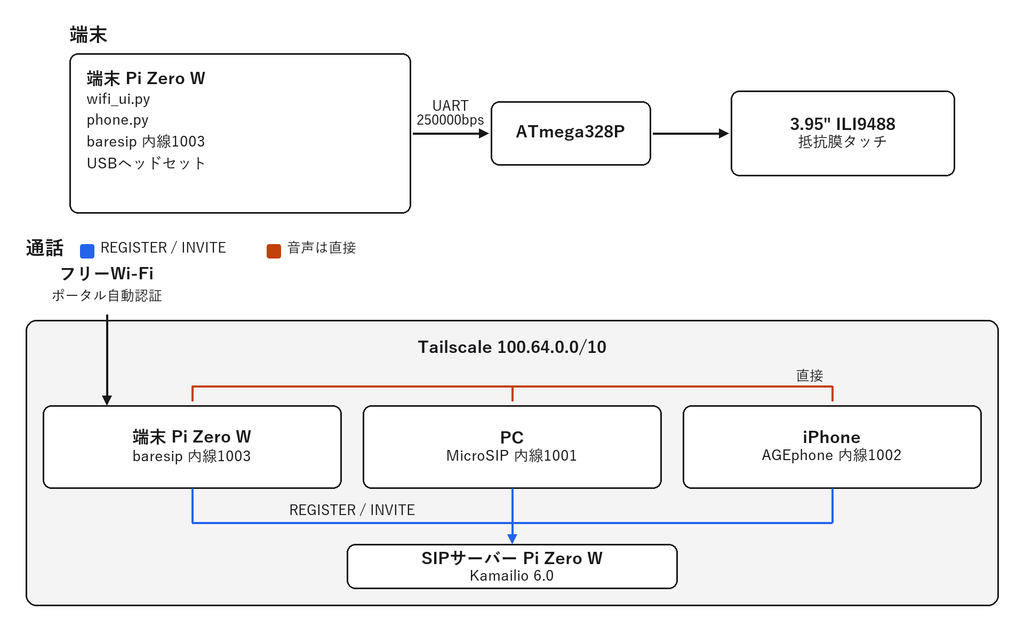
ポイントは仕事の分担です。非力な Pi Zero 1台に全部やらせると間に合わないので、次のように分けました。
- 画面の描画とタッチの読み取り → 安価なマイコン ATmega328P(Arduino UNO と同じチップ)
- 電話の取り次ぎ → もう1台の Pi Zero(SIPサーバー)
- 声のやり取り → 電話機同士で直接(サーバーを通さない)
画面を見てみる
画面は 320×480 ドットで、文字は英数字だけです(マイコン側に日本語の文字データを入れる余裕がないため)。以下の画像は、実機に送っている描画命令をそのまま PC 上で再現して作ったものです。見た目は実機と同じですが、IP アドレスや Wi-Fi の名前はダミーにしています。
ホーム画面
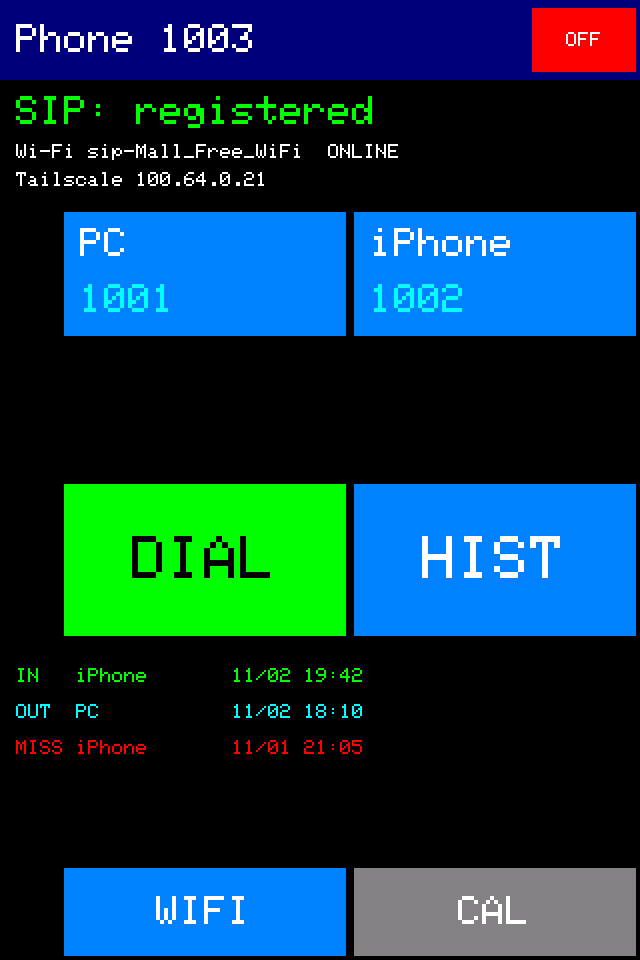
接続中の Wi-Fi、Tailscale のアドレス、
短縮ダイヤル、DIAL(番号入力)、
HIST(履歴)、最近の通話
- SIP: registered(緑)… サーバーに登録できていて、電話を受けられる状態。
register FAILED(赤)なら着信できません - ONLINE … インターネットに出られる状態。
PORTALなら規約への同意が済んでいません - PC / iPhone の青いボタン … 押すとその相手に発信します
発信と通話
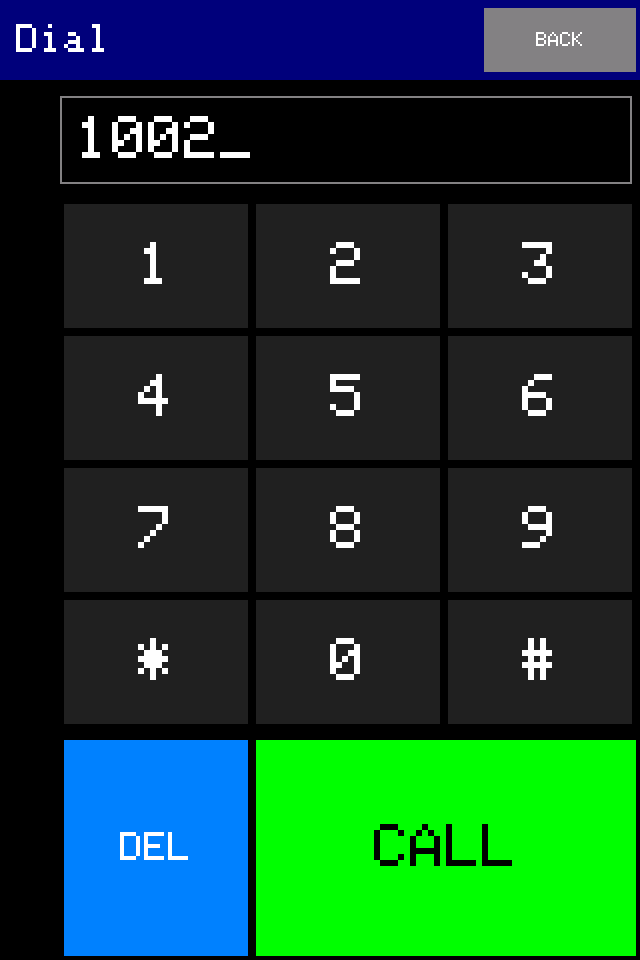
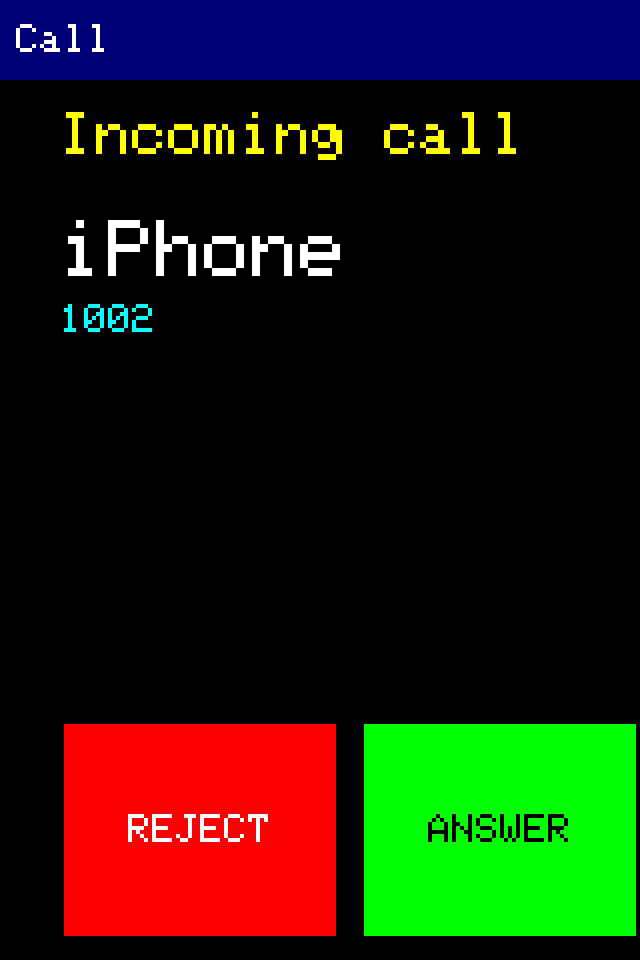
この画面に切り替わる。ANSWER で応答、REJECT で拒否
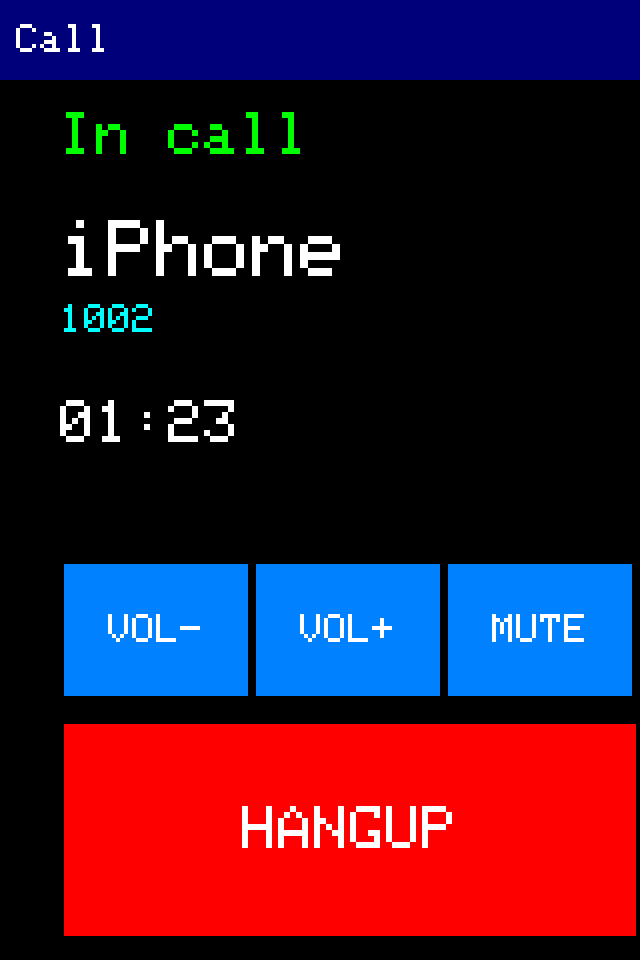
ミュート、切断(HANGUP)
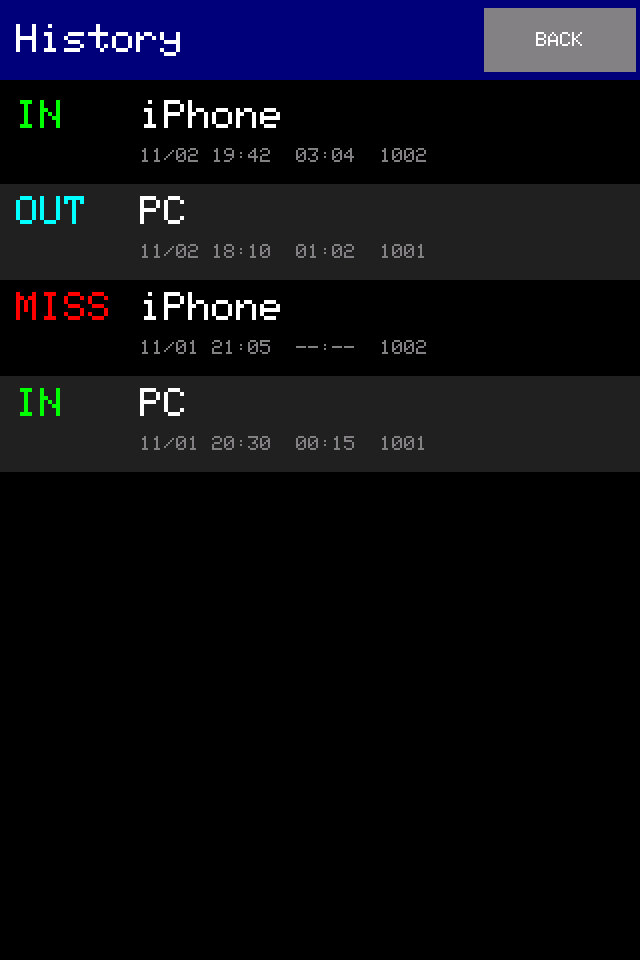
行を押すとかけ直せる
Wi-Fi の接続
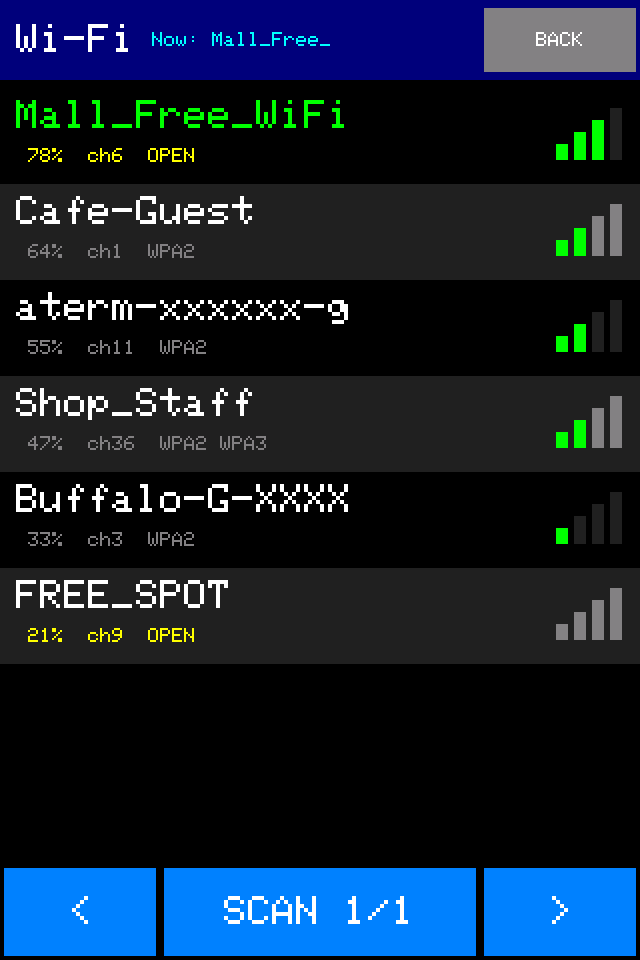
右のアンテナは電波の強さ
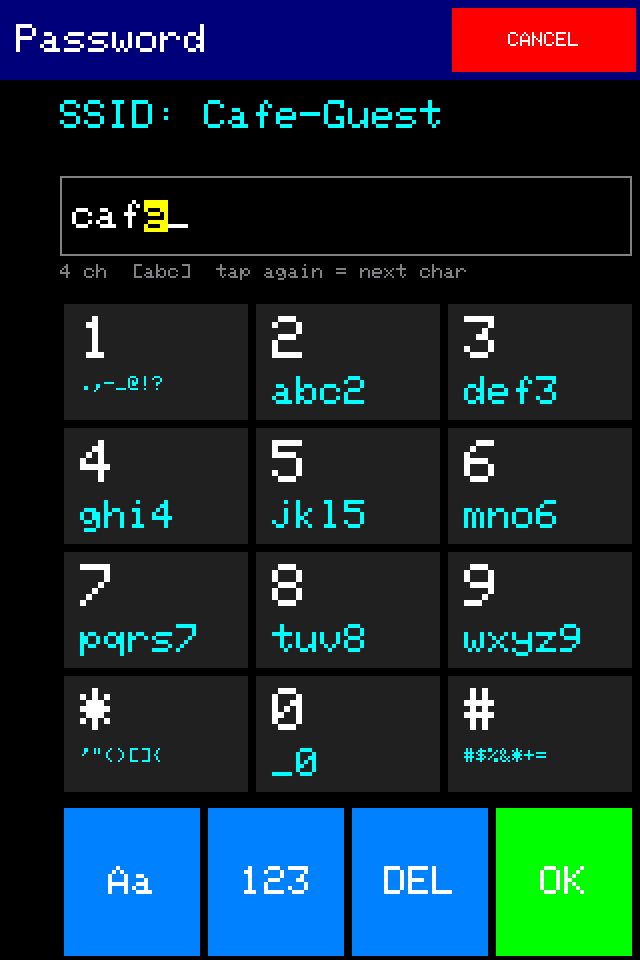
黄色の文字は入力途中。123 で数字モード
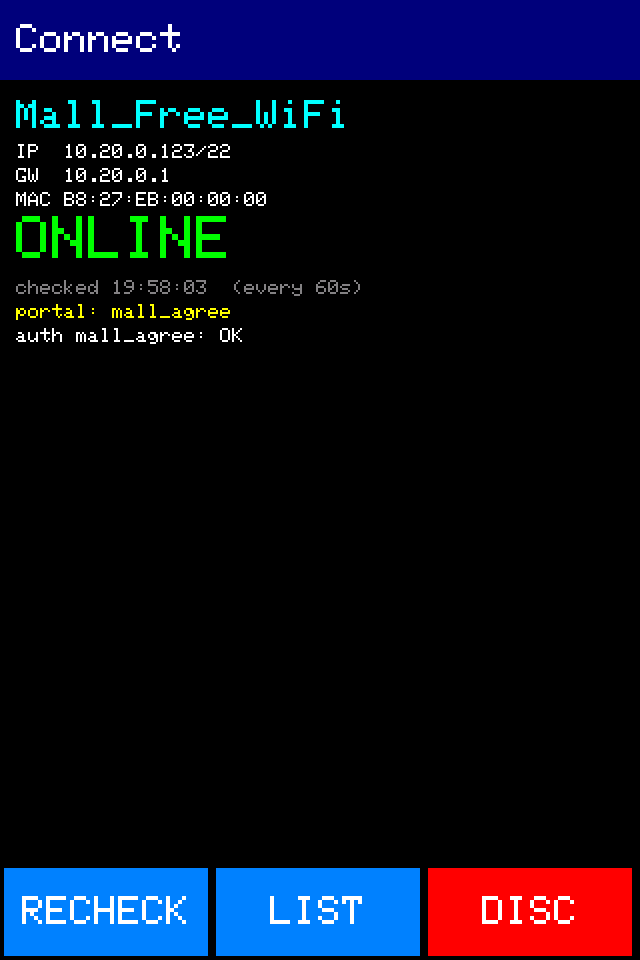
ONLINE になっている。この画面のままなので、
ホームへは LIST → BACK で戻る(DISC は Wi-Fi の切断)
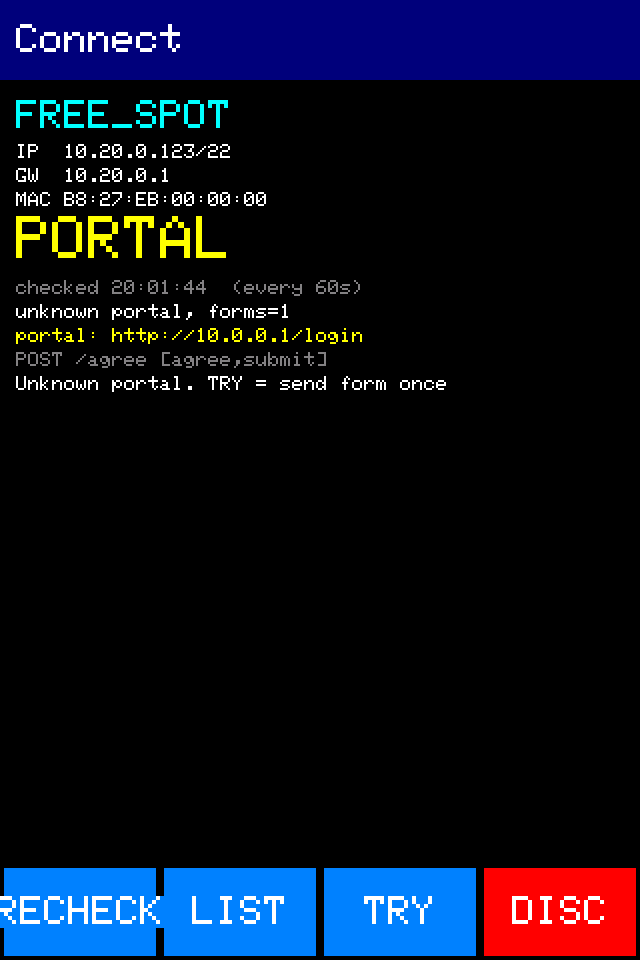
「同意」フォームを1回だけ送ってみる
タッチの位置合わせ
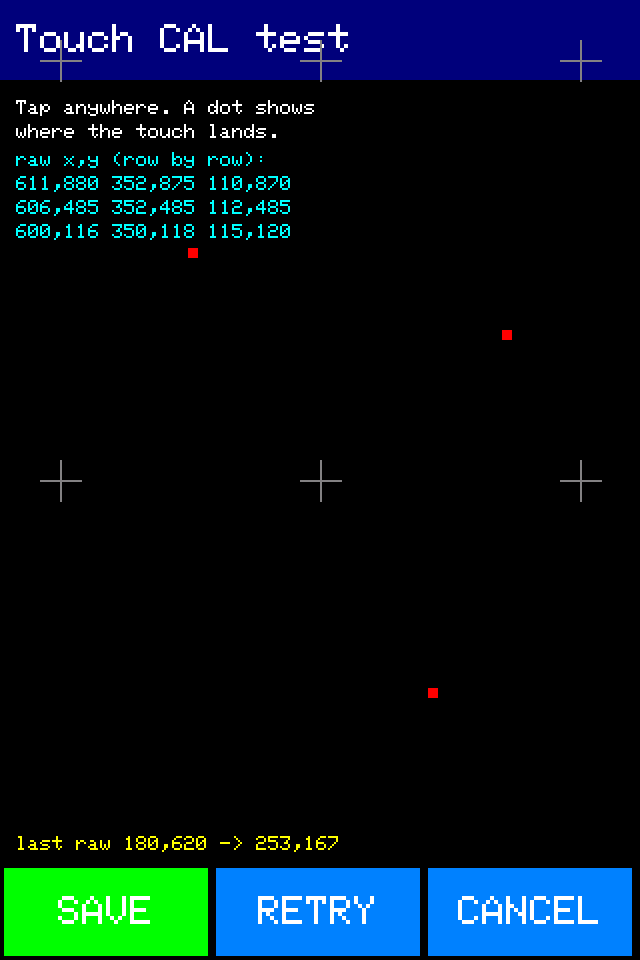
押したと判定されたかを赤い点で確かめる画面
使ったもの
| 部品 | 何に使うか |
|---|---|
| Raspberry Pi Zero W ×2 | 電話機用とサーバー用。Wi-Fi は 2.4GHz にしか対応していない点に注意 |
| 3.95インチ タッチ画面シールド(ILI9488) | Arduino UNO の上に重ねて使う形の基板 |
| ATmega328P(Arduino UNO、または自作の互換基板) | 画面の描画とタッチの読み取り担当 |
| 抵抗 2.2kΩ と 3.3kΩ | 電圧の変換(後述) |
| USB-C ヘッドセット(DAC入り)+ OTG 変換アダプタ | マイクとイヤホン。DAC なしのアナログ型は使えない |
| microSD 16GB ×2 | 実際に使うのは 3〜4GB 程度 |
| Tailscale(無料プラン) | 全機器を同じアカウントでつなぐ |
| PC に MicroSIP、iPhone に AGEphone | どちらも無料の IP 電話アプリ。電話機の相手役 |


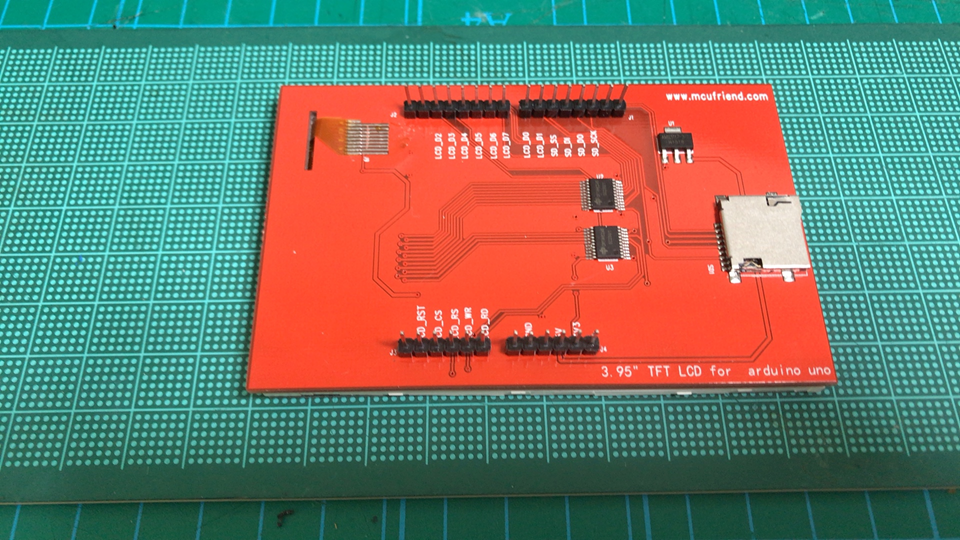
電話端末に使用するインターフェイスです。タッチペンが付属されており画面のタップを拾います。。表面の膜にペンが触れることにより信号を返します。このタイプはArduino UNOやMegaのシールドとして使用する構造になってます。今回はユニバーサル基盤にAtmel328p-puと水晶と抵抗、コンデンサで簡易なArduino逆シールドを作成してPi ZEROからの信号をディスプレイ表示します。リンクの商品はおそらく同等品だと思われる商品です。私が購入したTFTシールドは基板が赤色です。


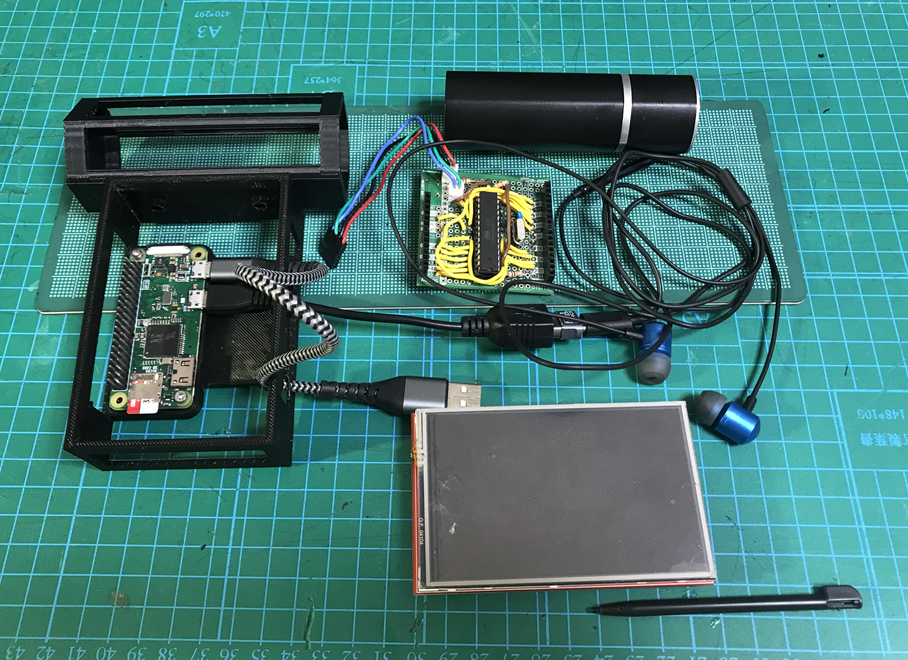
Raspberry Pi ZERO WはUSB端子がマイクロBなので、Aオスの機器を使用するにはmicroB-Aメス-USB変換ケーブルが必要です。


スピーカーとマイクを使用するとハウリングが発生するので所有する有線イヤホンを使用しました。
しかしUSB C仕様の為ここにも変換アダプタを使用。


TFTモニターをコントロールするのに、まずテスト用Arduino UNOクローン


この開発基板をそのまま電話本体の一部として使用しても良い。しかしすでにUNOを所有していたり、何らかのこだわりを持っていたり自作にロマンを感じている方はATMEGA328p-puで

このボードを自作するにはほかに「丸ピンICソケット (28P) 300mil」と「16MHzの水晶振動子」と「22pFのセラミックコンデンサ2個」とリセットピンプルアップ用「10MΩ抵抗器」が必要なのでお気に入りのパーツショップで購入して下さい。電源と5Vの間に0.1μFをかましておくことを推奨します。
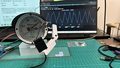
今回は電源は手持ちのモバイルバッテリー、筐体は3Dプリンターで制作とします。
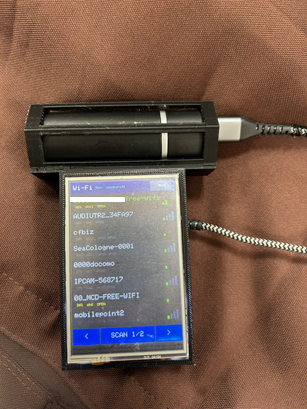
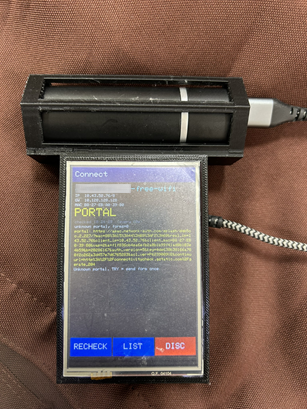
ショッピングセンターに生き、食品スーパーやそこに入っているチェーン店で実験して同じコードで3件のWifiのフリーWifiに接続できました。
作った順番と、つまずいた所
各工程の表は「起きたこと → 原因 → どう確かめたか・どう直したか」の順に並べています。同じ所で困った方の参考になれば幸いです。
この記事では、機器が4種類出てきます。見出しの【 】で、どの機器の作業かを示しています。
| 呼び名 | 中身 | 内線番号 |
|---|---|---|
| 端末Pi(電話機) | 画面と Arduino をつなぐ方の Pi Zero W。今回の主役 | 1003 |
| サーバーPi(交換機) | 画面なしの Pi Zero W。電話の取り次ぎだけをする | なし |
| PC | Windows のパソコン。作業用と、通話の相手役(MicroSIP) | 1001 |
| iPhone | 通話の相手役(AGEphone) | 1002 |
作る順番は次のとおりです。
| 工程 | 作業する機器 | やること |
|---|---|---|
| 1 | PC | Tailscale のアカウントを作り、PC を登録する |
| 2 | 端末Pi | 起動ディスクを作り、コードを書き込み、Tailscale に参加させる |
| 3 | サーバーPi | 起動ディスクを作り、Tailscale に参加させ、交換機ソフト(Kamailio)を入れる |
| 4 | PC・iPhone | 通話アプリを入れ、PC と iPhone の間で通話テストする |
| 5〜10 | 端末(Arduino・画面) | 画面の確認、Arduino の書き込み、配線、タッチ、Wi-Fi、お店の Wi-Fi への自動同意 |
| 11 | 端末Pi | ヘッドセットと通話ソフトを動かし、端末から電話をかける |
1.【PC】Tailscale のアカウントを作り、PC を登録する
Tailscale は、家の中・外出先・お店の Wi-Fi など、どこにいても自分の機器同士を直接つなぐサービスです。このシステムでは、すべての機器が Tailscale を通して電話をやり取りします。全部の機器を同じアカウントで登録するのがポイントです。最初にアカウントを作り、PC を登録します。
1-1. アカウントを作る
- ブラウザで Tailscale の公式サイト(tailscale.com)を開き、「Get started」を押す
- Google・Microsoft・GitHub・Apple のどれかのアカウントでサインアップする(Tailscale 用のパスワードは作らない仕組みです)
- 使い方を聞かれたら「個人用(Personal)」を選ぶ。個人利用は無料プランで足ります

1-2. PC を登録する
- 「機器を追加」の画面で Windows を選び、インストーラーをダウンロードしてインストールする
- タスクトレイ(画面右下)に Tailscale のアイコンが出るので、右クリック →「Log in」
- ブラウザが開くので、1-1 と同じアカウントでログインし、「Connect」を押す
確認:PowerShell で次を実行し、100. で始まるアドレスが出れば成功です。管理画面(Machines の一覧)にも PC が表示されます。
tailscale ip -41-3. 期限切れを防ぐ設定
Tailscale の登録には、初期設定で約180日の有効期限があります。期限が来ると、その機器は突然つながらなくなります。管理画面の Machines で機器の右端の「…」→「Disable key expiry」を選び、期限なしにします。これから登録する端末Pi・サーバーPi でも同じ設定をします。
1-4. Pi と iPhone の登録方法(先に知っておく)
- Pi:Pi にログインして次の2行を実行すると、URL が表示されます。その URL を PC のブラウザで開き、同じアカウントで承認すると登録されます。実際の操作は工程2(端末Pi)と工程3(サーバーPi)で行います。
curl -fsSL https://tailscale.com/install.sh | sh
sudo tailscale up- iPhone:App Store で「Tailscale」を入れ、同じアカウントでログインする(工程4で使います)。
| 起きたこと | 確かめ方・直し方 |
|---|---|
| PC の Tailscale が数秒おきに切れる | Tailscale を最新版に更新し、タスクトレイのアプリを起動したままにする |
| Pi が管理画面に出てこない | 別のアカウント(例:仕事用の Google アカウント)で承認していないか確認する。全部同じアカウントにする |
2.【端末Pi】端末の Pi Zero を準備する(起動ディスクとコードの書き込み)
次に、電話機の本体になる Pi Zero W(端末Pi)を動く状態にします。画面(TFT)や Arduino をつなぐのはその後です。先に Pi だけで「電源を入れる → PC から操作できる → コードが入る」ところまで確認しておくと、後で動かないときに原因を Pi 側か画面側かに切り分けやすくなります。
用意するもの:
- Raspberry Pi Zero W 本体
- microSD カード(16GB で十分です)と、PC に挿すカードリーダー
- 電源(5V・2A 以上の micro-USB)
- Windows の PC(同じ家の Wi-Fi につながっているもの)
2-1. 起動ディスク(microSD)を作る
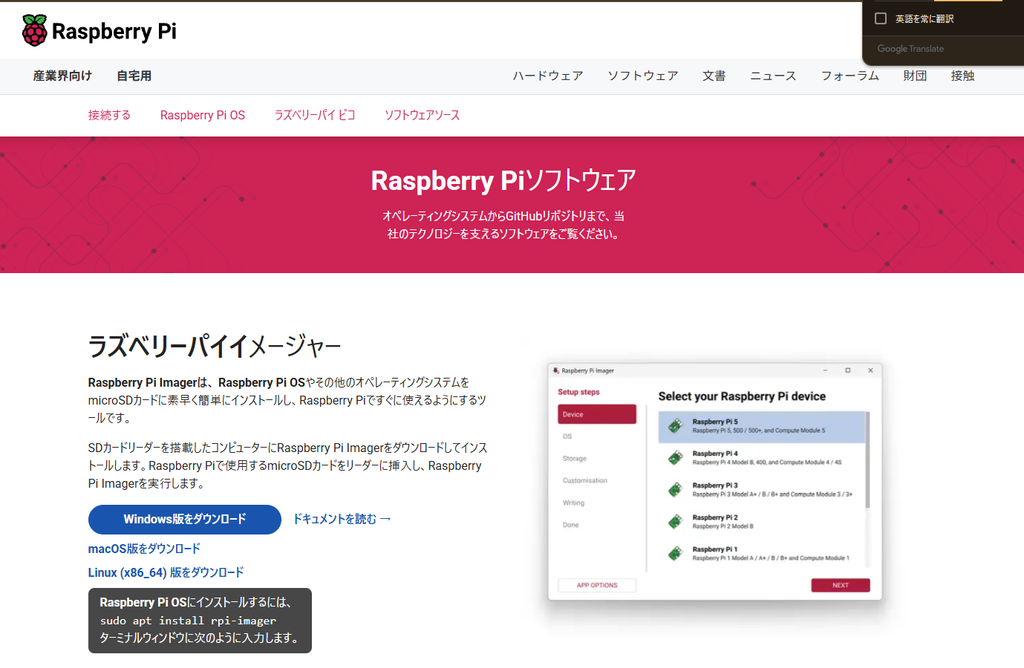
Raspberry Pi の公式サイトから Raspberry Pi Imager をダウンロードして PC にインストールし、起動します。

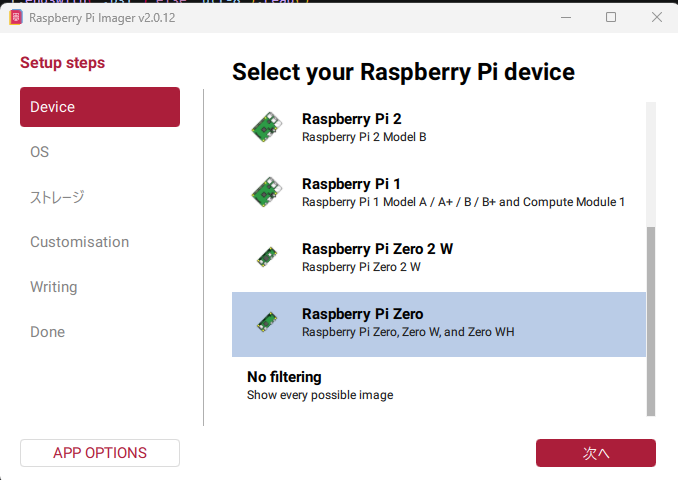
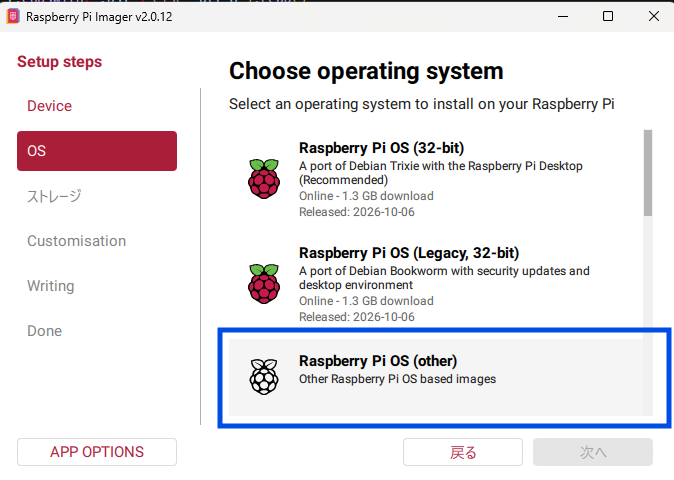
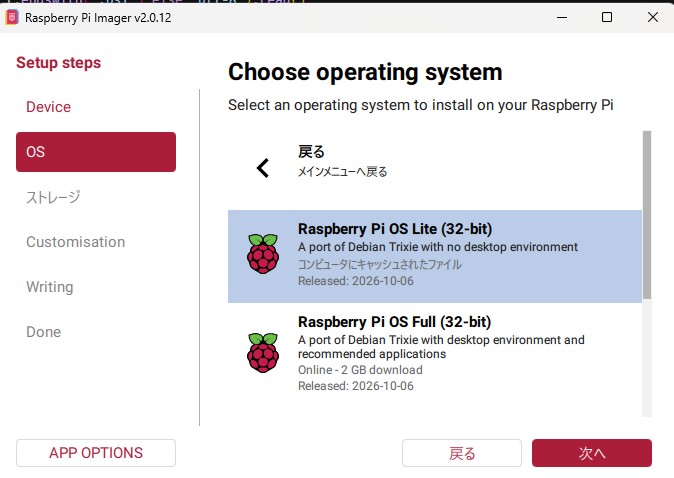
- デバイス:Raspberry Pi Zero を選ぶ
- OS:「Raspberry Pi OS (other)」→「Raspberry Pi OS Lite (32-bit)」を選ぶ。初代 Zero W は 64bit 版が動きません。画面付きの Desktop 版は重いので、文字だけの Lite 版にします
- ストレージ:挿した microSD を選ぶ
- 「次へ」を押すと「OS のカスタマイズ」を聞かれるので、「設定を編集する」で次の項目を入れます
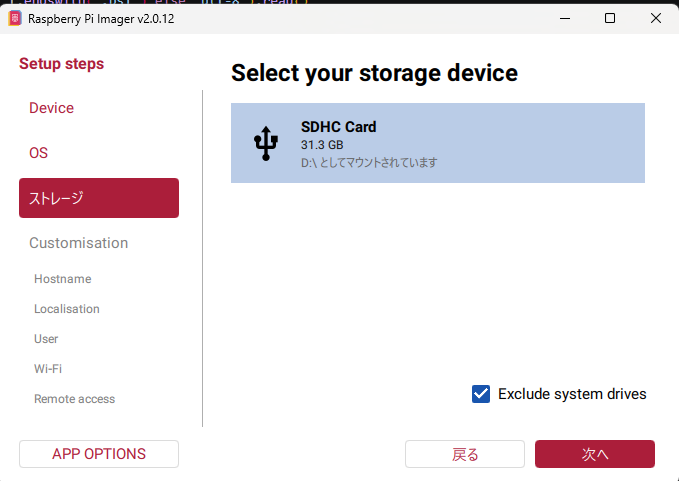
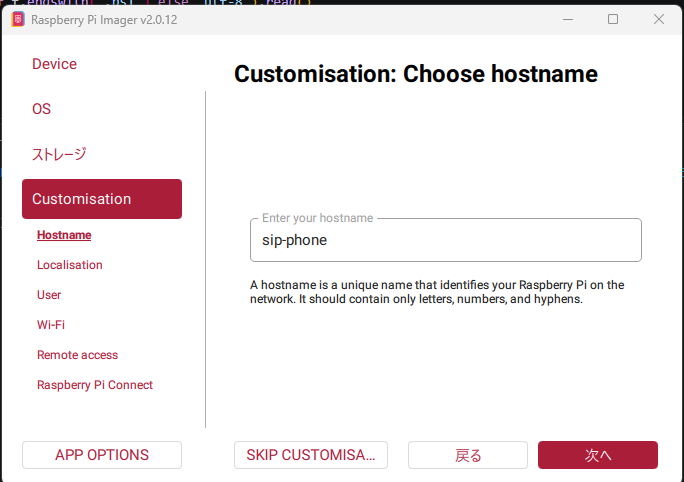
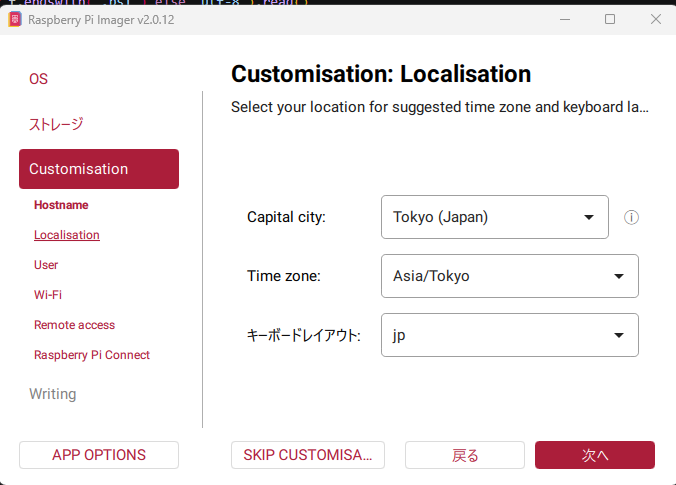
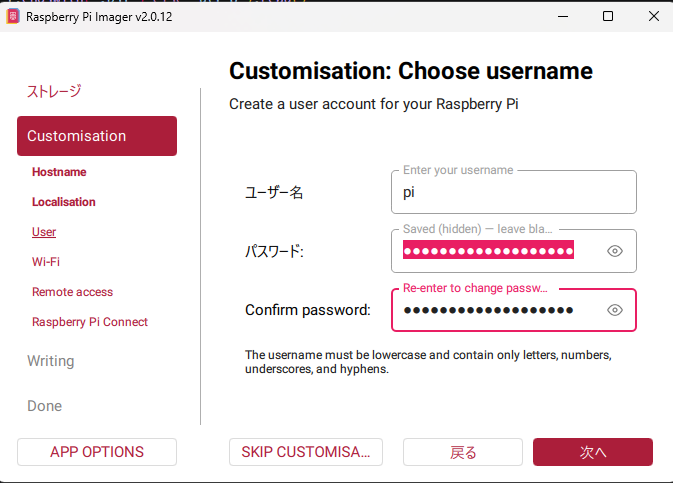
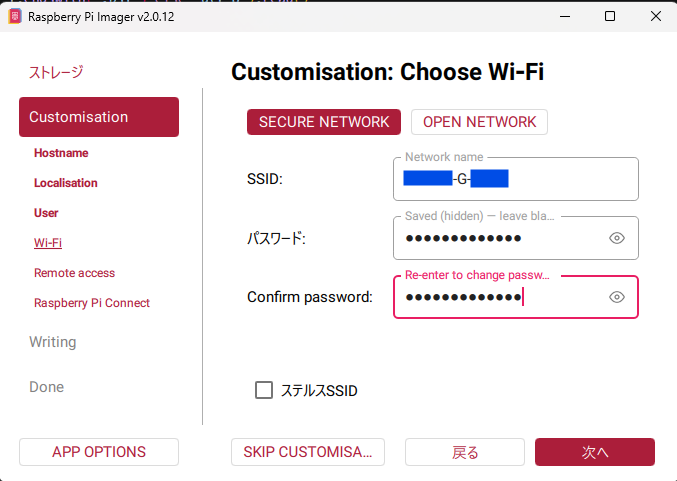
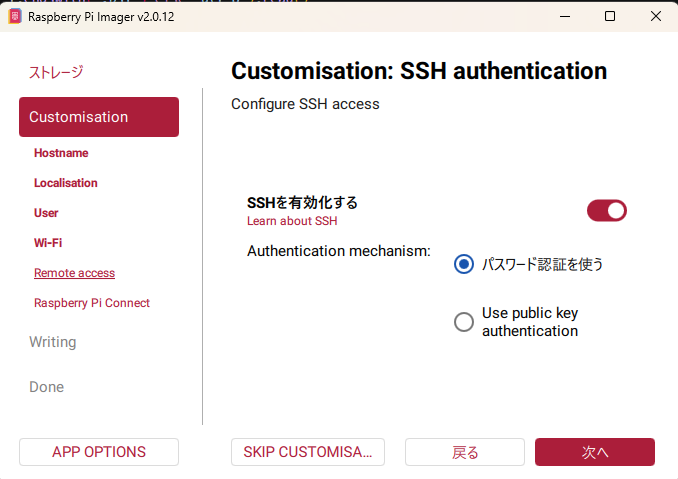
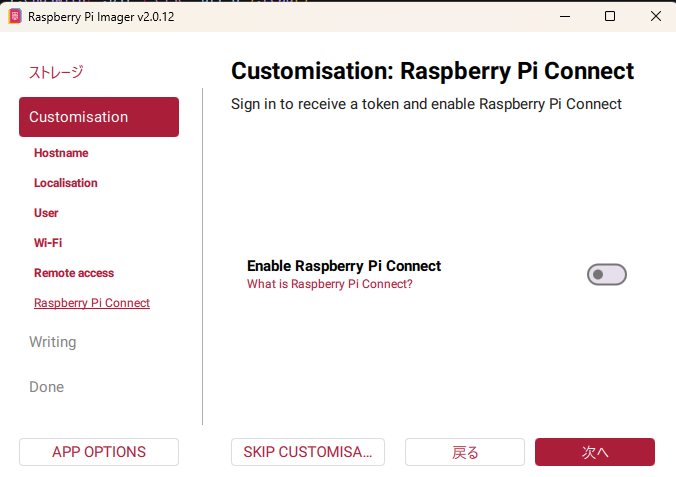
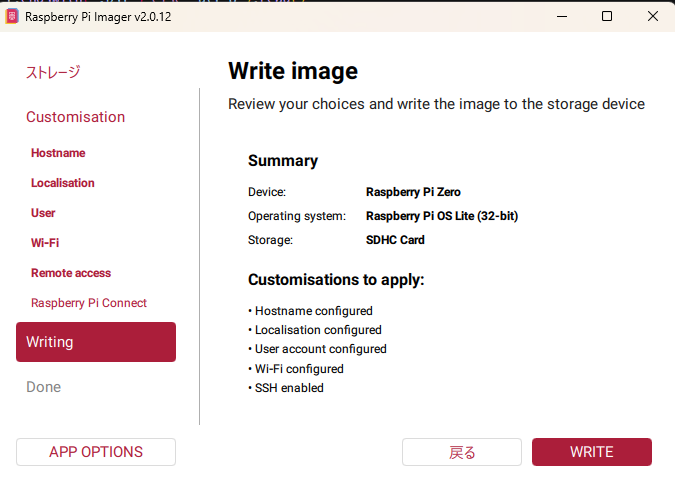
| 項目 | 入れる内容 |
|---|---|
| ホスト名 | Pi の名前。役割が分かる名前にしておくと、後で2台を取り違えません(例:電話機は sip-phone、サーバーは sip-server) |
| ユーザー名とパスワード | ログインに使う。今の Raspberry Pi OS には初期ユーザーが無いので、ここで必ず作る。パスワードは推測されにくいものにする |
| Wi-Fi | 家の Wi-Fi の名前(SSID)とパスワード。Pi Zero W は 2.4GHz しか使えないので、2.4GHz 側の SSID を入れる。国は JP |
| ロケール | タイムゾーン Asia/Tokyo、キーボード jp |
| サービス | 「SSH を有効にする」にチェック(パスワード認証)。これで PC から Pi を操作できる |
「はい」で書き込みが始まります。終わったら microSD を Pi に挿します。
2-2. 初めて電源を入れる
電源は Pi の端にある「PWR IN」と書かれた micro-USB に挿します(内側の「USB」はデータ用)。
初回起動は、Pi Zero W だと約8分かかります。中で初期設定が進んでいるので、ランプが点滅していれば待ちます。止まっているように見えても電源を抜かないでください。
次に、Pi の IP アドレスを調べます。ルーターの管理画面の「接続中の機器」一覧で、2-1 で付けたホスト名を探すのが確実です。
PC の PowerShellからはLANにぶら下がっている端末のipアドレスを見ることはできます。
arp -a分かったら、PowerShell からSSHで接続します。
ssh ユーザー名@PiのIPアドレス
(例)ssh pi@192.168.x.x
Pi ZERO Wに何らかのトラブルが有り、Wifi接続できていない場合(周波数帯が5GHzのSSIDに設定されていた等)にモニターを接続して画面表示できます。しかし映像出力がHDMI miniなので通常のHDMIケーブルを使用するにはminiHDMI-HDMIアダプターが必要です


初回は「接続してよいか」と聞かれるので yes、続けてパスワードを入れます。ユーザー名@ホスト名:~ $ と表示されれば成功です。この表示のホスト名で、今どの Pi を操作しているかが分かります。
IP アドレスは、ルーターの設定で Pi に固定しておくと、毎回調べずに済みます。
2-3. コードを PC に用意する
GitHub のリポジトリを開き、「Code」→「Download ZIP」でダウンロードして、PC の好きなフォルダに展開します(例:G:\sipphone)。日本語を含まない場所にしておくと、トラブルが減ります。
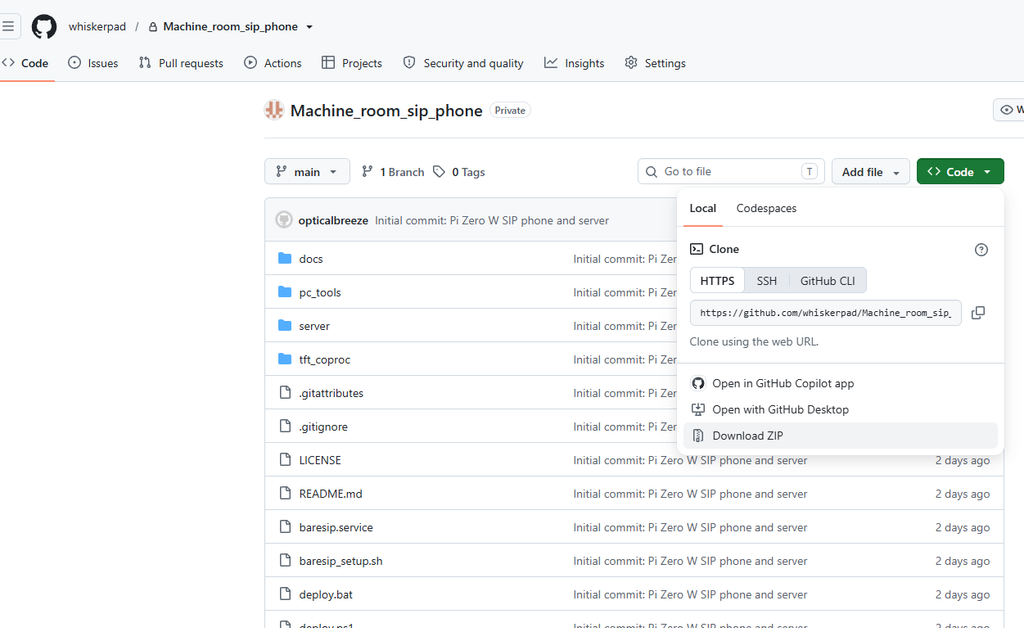
展開したフォルダの deploy.ps1 をメモ帳で開き、先頭にある次の3か所を自分の環境に合わせて書き換えます。
| 項目 | 書き換える内容 |
|---|---|
$PiHost | 電話機の Pi の IP アドレス(2-2 で調べたもの) |
$PiUser | 2-1 で作ったユーザー名 |
$SipServer | SIP サーバーの Pi の Tailscale アドレス(100. で始まる)。工程3で調べてから書き換える |
2-4. コードを Pi に書き込む(deploy.bat)
コードの転送と設定は、フォルダに入っている deploy.bat がまとめて行います。PowerShell でフォルダに移動して、次の順に実行します。
| 順番 | コマンド | やること |
|---|---|---|
| ①(初回だけ) | .\deploy.bat -Key | PC の「鍵」を Pi に登録する。以後はパスワードを聞かれなくなる。途中でパスフレーズを聞かれたら Enter を2回 |
| ②(初回だけ) | .\deploy.bat -Setup | コードを転送し、Arduino とつなぐための通信端子(UART)の設定、必要な部品(python3-serial)のインストール、電源を入れたら画面のプログラムが自動で動く設定をして、Pi を再起動する |
| ③(初回だけ) | Pi で Tailscale を入れる(下記) | Tailscale のネットワークに参加する |
| ④(工程3の後。設定を変えたときも) | .\deploy.bat -Phone | 通話ソフト baresip をインストールし、内線1003として常駐させる |
| ⑤(コードを直したとき) | .\deploy.bat | コードを転送して、プログラムを再起動する |
③の Tailscale は、Pi に SSH で入って次を実行します。表示された URL を PC のブラウザで開き、工程1で作ったアカウント(PC と同じアカウント)でログインすれば参加できます。管理画面で「Disable key expiry」にするのも忘れずに。
curl -fsSL https://tailscale.com/install.sh | sh
sudo tailscale up
tailscale ip -4      ← 100. で始まるアドレスが出れば成功
④は、通話ソフトが Tailscale のアドレスを使うので、必ず③の後に実行します。また、サーバーPi の Tailscale アドレスが必要なので、工程3でサーバーを作ってから実行します。④を実行し忘れると、画面に「baresip not running」と出ます(実際にやりました)。
確認:Pi で次の2つを実行し、どちらも active (running) なら準備完了です。
systemctl status wifi-ui --no-pager | head -n 5
systemctl status baresip --no-pager | head -n 5
この時点ではまだ画面(TFT)をつないでいないので、画面のプログラムは「画面なしモード」で動いています。これで正常です。次の工程から、画面側を作っていきます。
| 起きたこと | 原因 | 確かめ方・直し方 |
|---|---|---|
| Wi-Fi につながらず、ルーターの一覧に出てこない | 5GHz 側の SSID を入れていた | Imager で 2.4GHz 側の SSID を入れて書き直す(Buffalo なら名前の最後が -G の方) |
| 電源を入れて数分たっても SSH で入れない | 初回の初期設定が終わっていない | 10分ほど待つ |
| キーボードで直接ログインしようとして入れない | 初期ユーザー(pi / raspberry)は今の OS には無い。キー配列も英語配列になっていて記号がずれる | Imager でユーザーを作る。操作は PC からの SSH で行う |
deploy.bat で Z:\… が「認識されません」 | 例として書かれたフォルダ名をそのまま打っていた | 自分が展開したフォルダの場所で実行する |
| パスワードを何度も聞かれる | ①の鍵の登録をしていない | .\deploy.bat -Key を1回実行する |
SIP サーバー用の Pi は、次の工程3で作ります。
3.【サーバーPi】SIP サーバー(電話交換機)を作る
サーバーには Kamailio(カマイリオ)という定番のソフトを入れました。仕事は「居場所の記録」と「電話の取り次ぎ」だけで、声のデータは扱わないので、Pi Zero でも十分動きます。安全のため、Tailscale のネットワーク(100.x.x.x)以外からの接続は拒否しています。
ここからは2台目の Pi Zero W(サーバーPi)の作業です。画面や Arduino はつなぎません。端末Pi と見分けるため、Pi 本体にシールなどで「サーバー」と書いておくと安心です。
3-1. 起動ディスクを作って SSH で入る
工程 2-1・2-2 と同じ手順です。違うのはホスト名だけで、ここでは sip-server にします。SSH で入ったら、プロンプトが ユーザー名@sip-server:~ $ になっていることを確かめます。
3-2. 最新の状態にして、不要な機能を止める
sudo apt update && sudo apt full-upgrade -y
sudo systemctl disable --now bluetooth hciuart
Pi Zero W では、更新に20〜40分かかることがあります。
3-3. Tailscale に参加させる
curl -fsSL https://tailscale.com/install.sh | sh
sudo tailscale up
tailscale ip -4
表示された URL を PC のブラウザで開き、工程1と同じアカウントで承認します。最後のコマンドで出た 100. で始まるアドレスが、SIP サーバーのアドレスになります。メモしておき、管理画面でこの機器も「Disable key expiry」にします。
3-4. 交換機ソフト(Kamailio)を入れる
リポジトリの server フォルダに、設定ファイルと自動インストール用のスクリプトが入っています。PC の PowerShell で、server フォルダの中身をサーバーPi に送ります。
cd (展開したフォルダ)\server
scp kamailio.cfg wait-tailscale.conf memmgr.conf install_kamailio.sh ユーザー名@サーバーPiのIPアドレス:
サーバーPi で実行します。
bash ~/install_kamailio.sh最後に「待ち受け」として 100.x.x.x:5060 と 127.0.0.1:5060 が表示されれば完成です。電源を入れ直しても自動で起動します。
ここで、工程 2-3 の deploy.ps1 の $SipServer を、3-3 でメモしたアドレスに書き換えておきます。
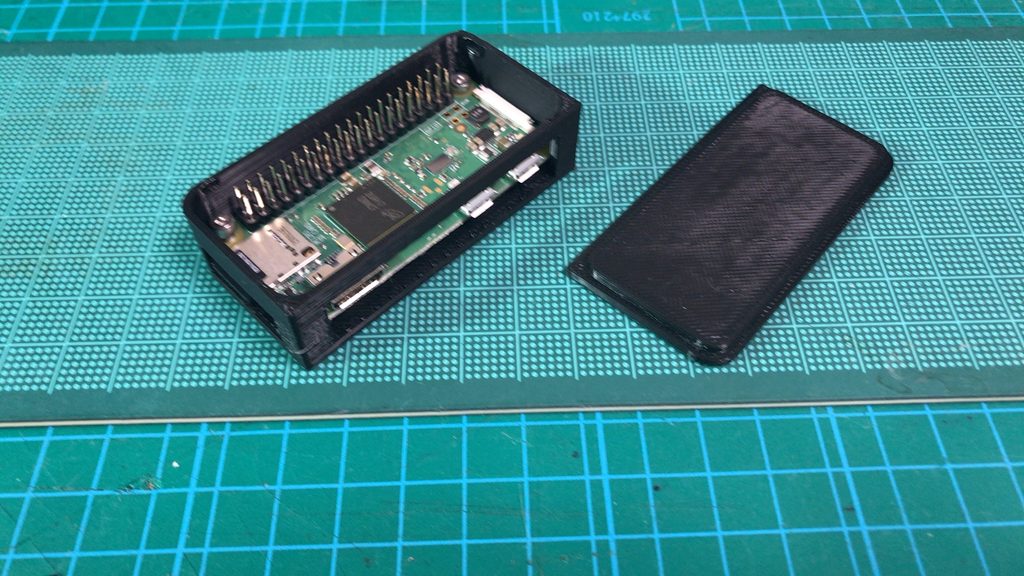
サーバーのPi ZERO Wが素のままだと寂しいのでケースを作りました。
3-5. つまずいた所
| 起きたこと | 原因 | 確かめ方・直し方 |
|---|---|---|
| Wi-Fi が使えない | Pi 本体の Wi-Fi 部品の故障だった | 同じ microSD を別の Pi に挿して試す。別の Pi で動けば、microSD ではなく本体が原因 |
Kamailio が Too much qm pkg memory demanded で起動しない | 32bit 版の OS では、標準のメモリ管理の方式が使えなかった | 起動の設定に -X tlsf -x tlsf を足して、別の方式(TLSF)に切り替える |
| サーバーの起動に失敗することがある | Tailscale の準備ができる前に Kamailio が起動していた | Tailscale のアドレスが付くまで待ってから起動するよう設定する |
動作の確認には、サーバーで sudo sngrep port 5060 を実行するのが便利です。登録や呼び出しのやり取りが一覧で見られます。
4.【PC・iPhone】相手役の PC・iPhone を登録して通話テストする
PC には MicroSIP(内線1001)、iPhone には AGEphone(内線1002)を入れ、どちらも「サーバー」の欄に、サーバーの Tailscale のアドレス(100. で始まる方)を入れます。
MicroSIP の導入(PC)
- MicroSIP の公式サイト(microsip.org)の Downloads から、Windows 用のインストーラー(またはインストール不要のポータブル版)をダウンロードしてインストールする。無料です
- PC の Tailscale が接続中(工程1)であることを確認する
- MicroSIP を起動し、右上の ▼ →「アカウントの追加」(日本語化していない場合は Add Account)を開く
- 次のように入れて「保存」する
| 項目 | 入れる内容 |
|---|---|
| アカウント名 | 空欄でよい(分かりやすい名前を付けてもよい) |
| SIP サーバ | サーバーPi の Tailscale アドレス(100. で始まる) |
| SIP プロキシ | 空欄 |
| ユーザ名 | 1001 |
| ドメイン | SIP サーバと同じ Tailscale アドレス |
| ログイン・パスワード | 空欄(このサーバーはパスワード認証をしていないため) |
| トランスポート | UDP |
| 公開アドレス | 自動 |
| 登録の更新間隔 | 300(初期値のまま) |
| ICE | オフ |
保存すると、ウィンドウ下部に「オンライン」(登録済み)と表示されれば完了です。初回に Windows のファイアウォールの確認が出たら「許可」を選びます。音声の形式は、メニューの「設定」→ コーデックで G.711(PCMU)を上位にしておくと確実です。
注意:MicroSIP はウィンドウの × で閉じてもタスクトレイに残ります。登録をやり直したいときは、トレイのアイコンを右クリック →「終了」してから起動し直してください(後述のトラブル事例で、これが効きました)。
AGEphone の導入(iPhone)
- App Store で「AGEphone」(無料版)を入れる。法人向けの AGEphone Cloud / Business は有料なので、今回は使いません
- iPhone に Tailscale アプリを入れ、工程1と同じアカウントでログインして、VPN をオンにする
- AGEphone の「設定」タブ → プロファイル → + で、新しい SIP アカウントを作る
- 次のように入れる(項目名はアプリの版によって少し違います)
| 項目 | 入れる内容 |
|---|---|
| SIP サーバー(ドメイン) | サーバーPi の Tailscale アドレス(100. で始まる) |
| ユーザー名(電話番号) | 1002 |
| 認証 ID・パスワード | 空欄でよい(このサーバーはパスワード認証をしていないため) |
| ポート | 入力欄が無ければ、そのままでよい(5060 が使われる) |
| トランスポート | UDP |
| コーデック | G.711(PCMU)を優先 |
| STUN | オフ(Tailscale の中なので不要) |
保存して、登録済みの表示になれば完了です。サーバーPi で sudo kamcmd ul.dump | grep AoR を実行すると、1002 が見えます。
iPhone はスリープすると電話を受けられない
使ってみて分かった一番の制約です。iPhone は、画面を消したりアプリを裏に回したりすると、しばらくしてそのアプリの通信を止めてしまいます。すると AGEphone はサーバーへの登録を続けられなくなり、サーバーから見ると「1002 はいない」状態になります。この間に電話をかけても、iPhone は鳴りません。iPhone の Tailscale も、待機中は止まることがあります。
普通の IP 電話アプリは、この問題をプッシュ通知で解決しています。着信があると、提供元のサーバーが Apple 経由でプッシュ通知を送り、眠っているアプリを起こしてから電話をつなぎます。ところが無料版の AGEphone がプッシュ通知に対応しているのは、提供元が対応を明記している一部の SIP サーバーだけで、それ以外のサーバーでは使えません。プッシュ通知で着信させる仕組みは、法人向けの有料サービス(AGEphone Cloud と専用のプッシュサーバー)として提供されています。今回のような自作の SIP サーバーでは、無料ではプッシュ通知による着信は来ません。
無料版には「BG着信(非サポート)」という、裏に回っても待ち受けを続けようとする設定もあります。ただし、提供元も動作は保証しておらず、電池の減りも早くなります。そこで今回は、iPhone は AGEphone を開いている間だけ電話を受けられるという前提で使っています。登録が切れたときは、Tailscale アプリを一度オフにしてからオンにし、すぐ AGEphone を開くと戻ります。
| 困ったこと | 確かめ方・直し方 |
|---|---|
| iPhone が時々しか登録できない | Tailscale アプリを一度オフにしてからオンにし、すぐ AGEphone を開く |
| iPhone で着信を受けられない | iPhone は、裏に回ったアプリの通信を止めてしまう。自前サーバーでは「プッシュ通知での着信」も使えないので、AGEphone を開いている間だけ受けられる前提で使う |
| しばらくすると機器がつながらなくなる | Tailscale の認証には有効期限がある。管理画面で機器ごとに「Disable key expiry」(期限なし)にする |
MicroSIP と AGEphone の両方が「登録済み」になったら、PC と iPhone の間で電話をかけてみます。声が双方向に聞こえれば、サーバーは完成です。サーバーPi で sudo kamcmd ul.dump | grep AoR を実行すると、1001 と 1002 が登録されているのが見えます。
サーバーができたので、端末Pi に戻って工程 2-4 の④(.\deploy.bat -Phone)を実行し、端末の通話ソフトを入れておきます。ここから先は、端末Pi に画面をつなぐ作業です。
5.【端末】画面の型番を調べて、作り方を決める
画面の部品(コントローラ)は、Arduino 用ライブラリ MCUFRIEND_kbv の診断スケッチで調べると ILI9488 と分かりました。
この画面は、データ線を8本まとめて使う方式(8bit パラレル)で、たくさんのピンを使います。Pi Zero から直接動かすのはピン数も速度も厳しいので、ATmega328P を画面専用の係にしました。Pi からは、UART で「ここに四角を描いて」のような短い命令を1行ずつ送ります。
C 色:画面全体を塗りつぶすR x y 幅 高さ 色:四角を塗るT x y 大きさ 文字色 背景色 文字:文字を書く
328P は命令を1つ終えるたびに K(OK の意味)を返し、Pi はそれを待ってから次の命令を送ります。こうすると、328P の処理が追いつかずに命令を取りこぼすことがありません。画面が押されると、328P から押された位置が送られてきます。
6.【端末】328P 側のプログラムを、UNO 単体で試す
いきなり Pi とつながず、まず UNO に画面を重ね、Arduino IDE のシリアルモニタから命令を手で打って動作を確かめました。問題を「UNO側」と「Pi側」に分けて調べられます。
Arduino IDEをダウンロード後、MCUFRIEND_kbvのライブラリをダウンロードしてサンプルコードを実行してください。

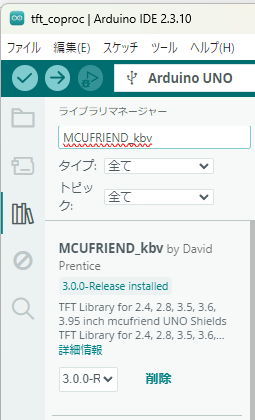
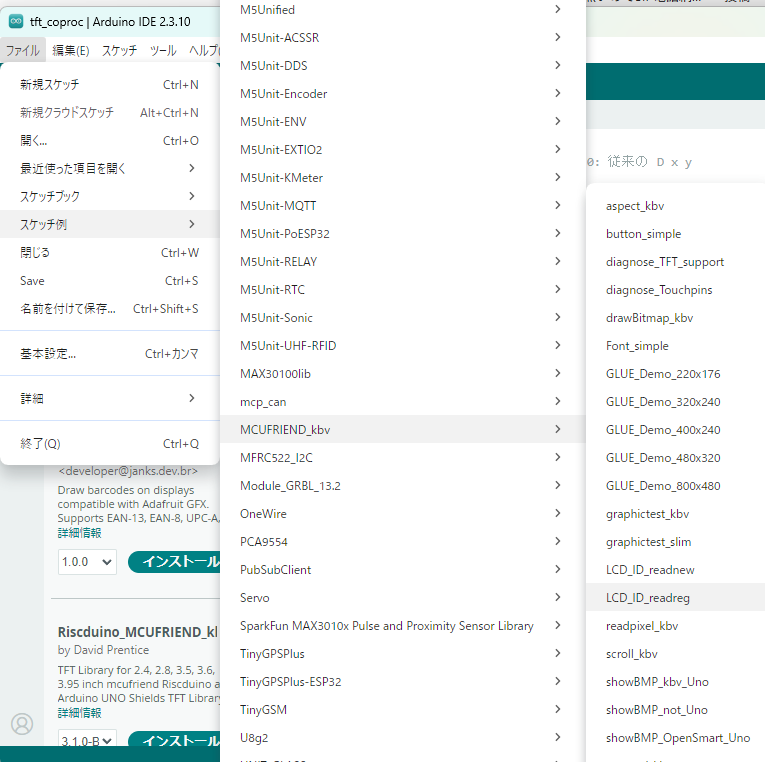
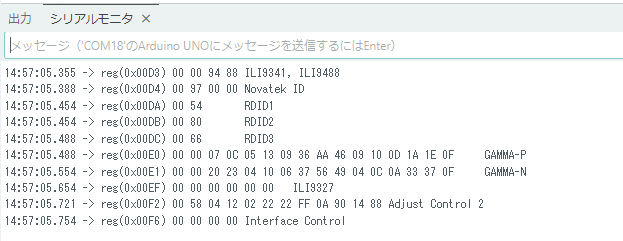
使用するTFTのチップが間違いない使用するTFTのチップが間違いないことを確認してリポジトリ内の tft_coproc.ino をIDEで開いて書き込んでください。
ことを確認してリポジトリ内の tft_coproc.ino をIDEで開いて書き込んでください。
| 起きたこと | 原因 | 確かめ方・直し方 |
|---|---|---|
'GPIO' was not declared というエラーでコンパイルできない | Arduino IDE のボード設定が ESP32 のままだった | ボードを Arduino Uno(自作基板なら MiniCore の ATmega328)に変える |
grpc: ... invalid UTF-8 というエラーも出る | 上のエラーの巻き添え。スケッチが OneDrive 内の日本語の名前のフォルダにあった | ボード設定を直せば消える。スケッチは日本語を含まない場所に置くのが無難 |
| 画面を触っても位置が返ってこない | 「押された」と判断する条件の書き間違い。タッチの強さを表す値は、軽く触ると逆に大きくなる仕組みだった | 読み取った生の値を表示する確認用の命令を作り、実際の数字を見て条件を直した |
| 起動時に画面が出ないことがある | 電源を入れた直後は、画面の型番の読み取りが失敗することがある | 5回まで読み直し、駄目でも ILI9488 として初期化する |
| 何を送っても反応しない | 328P に、以前作った温度計のプログラムが入ったままだった | 起動時に READY 9488 と表示されるかで、正しいプログラムが入っているかを確認する |
7.【端末】端末Pi と 328P をつなぐ
Arduino UNOボードはクローンを使用します。ボードに各I/Oのランドが有るのでピンヘッダをはんだ付けして、ジャンパー線でPi ZEROとUNOを接続します。
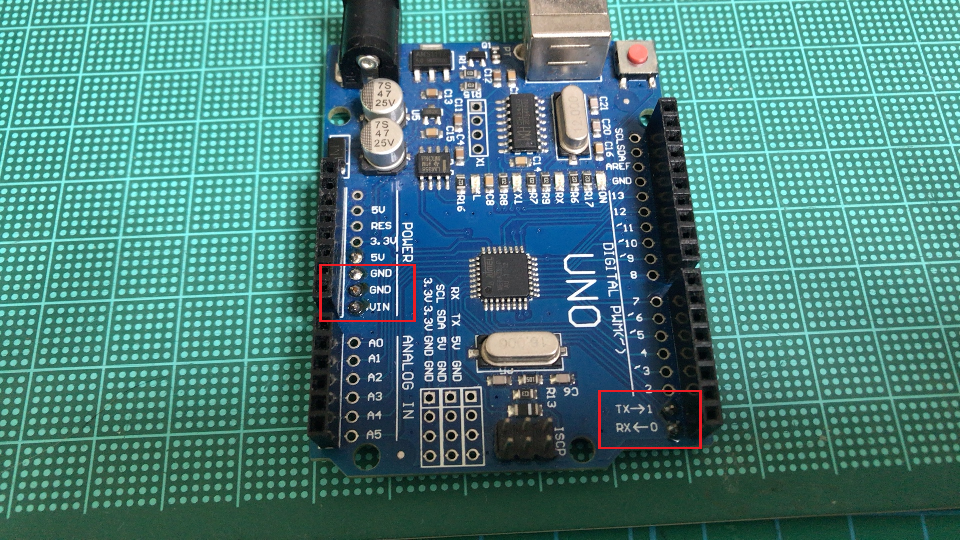
| Pi の端子(ピン番号) | つなぐ先 |
|---|---|
| 8番(送信 TXD) | 328P の D0(受信)。そのままつないでよい |
| 10番(受信 RXD) | 328P の D1(送信)→ 2.2kΩ → ここ → 3.3kΩ → GND |
| 2番(5V) | UNO の 5V ピン |
| 6番(GND) | UNO の GND |
なぜ抵抗が要るのか:328P は 5V で信号を出しますが、Pi の端子は 3.3V までしか耐えられません。抵抗2本で電圧を約3Vに下げてから Pi に入れます(分圧と言います)。
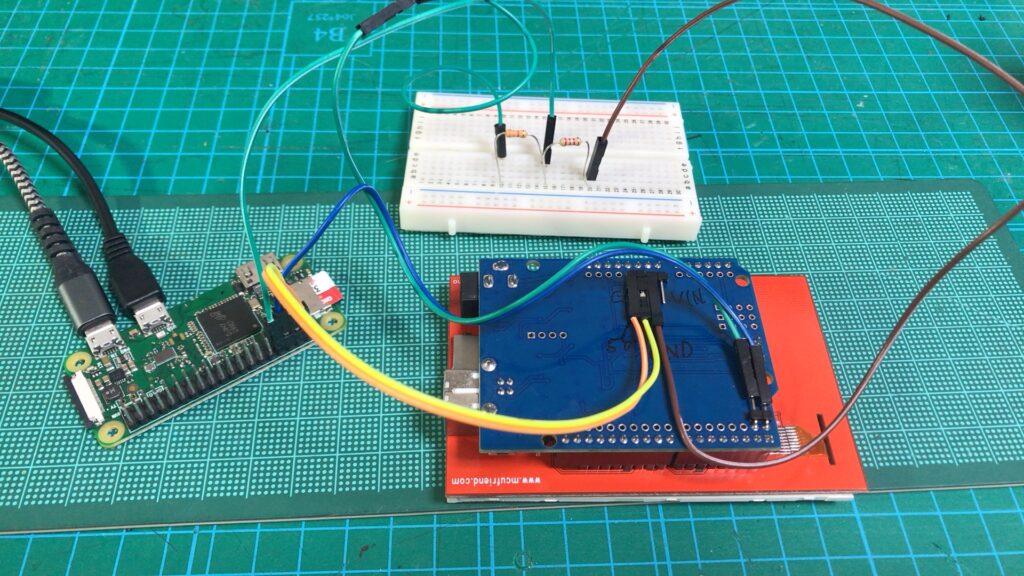
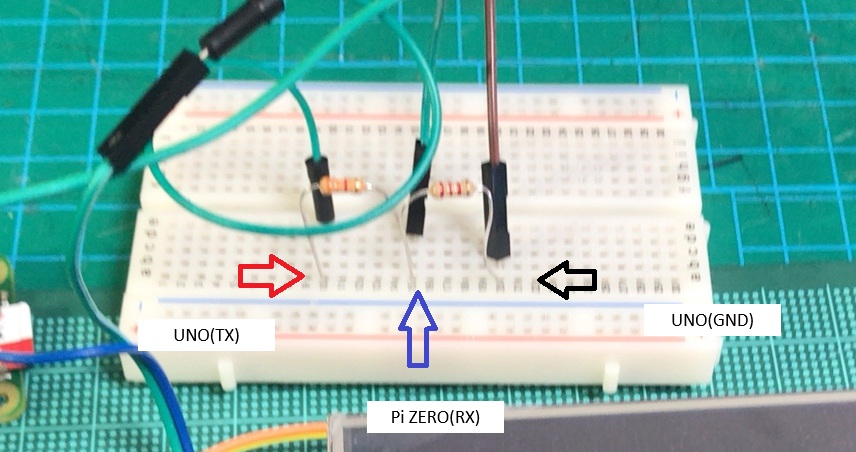
Pi ZEROとUNOの接続する時はUNOのUSBケーブルは外してください。双方のGNDが短絡していれば大丈夫ですが別々の電源だと信号のやり取りが出来ないですし、最悪ボードが焼損します。Pi ZEROの5VはUNOの5Vに入れてください。分圧のGNDはUNOからとりました。
UNO(TX)とUNO(GND)は電位差5.0Vです。UNO(TX)–Pi ZERO(RX)間は2.2kΩ、Pi ZERO(RX)–UNO(GND)は3.3kΩ抵抗を挟むと理論上はPi ZERO(RX)–UNO(GND)の電位差は3.0Vになります。5Vの信号をPi ZEROは受け取れません。Pi ZERO側は焼損する可能性もあります。
| 起きたこと | 原因 | 確かめ方・直し方 |
|---|---|---|
| 画面が「Waiting for Pi…」のまま | Pi → 328P は届いているのに、328P → Pi が届いていなかった。抵抗をつけ忘れていた | Pi から「画面を赤にする命令」を送ってみる。画面は赤くなるのに返事が来ないなら、戻りの線(328P → Pi)が怪しい |
| 動作が不安定 | Pi の 5V を UNO の Vin 端子に入れていた。Vin は内部で電圧が下がり、約4Vになってしまう | UNO の 5V ピンに入れる |
| まったく通信しない | 送信と受信の線を逆につないでいた | 「送信」は相手の「受信」へ、とたすき掛けにする |
TFT no ACK というエラー | 同じプログラムが2つ同時に動いて、通信線を取り合っていた | pgrep -af wifi_ui で動いている数を確認する。プログラム側にも二重起動を防ぐ仕組みを入れた |
8.【端末】タッチの位置がずれる問題
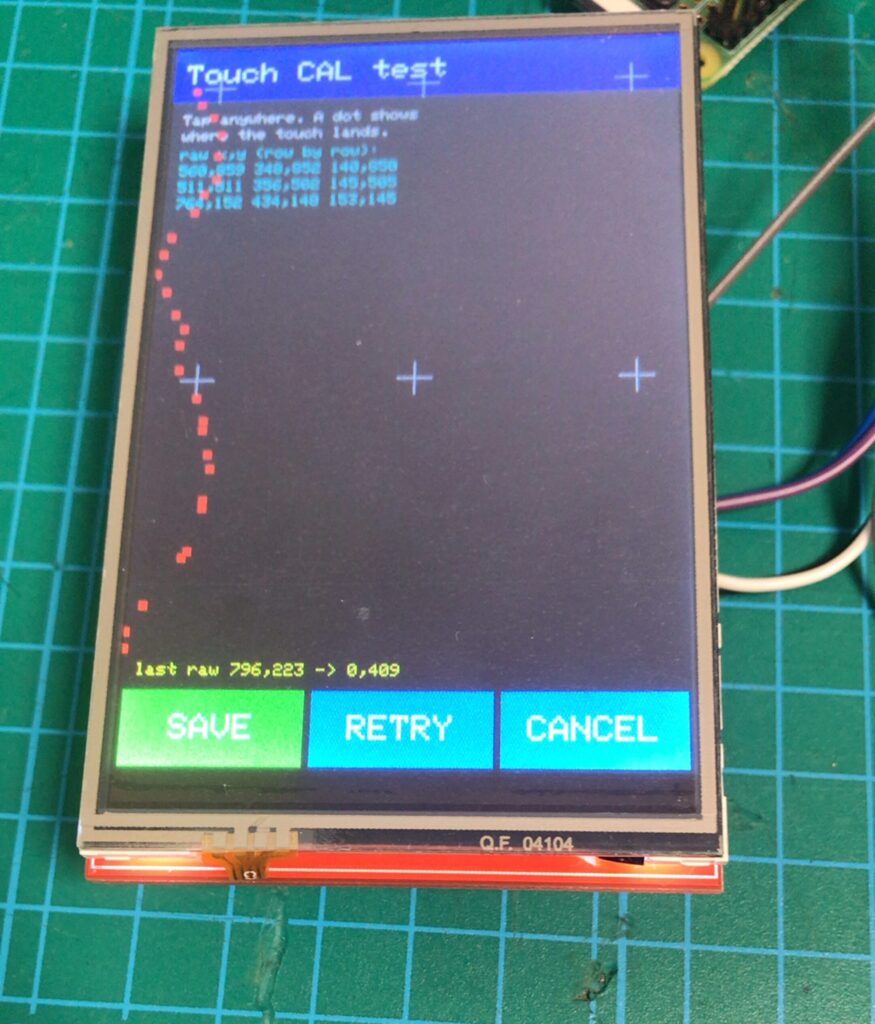
一番時間がかかった工程です。手持ちの画面は、押した場所と判定される場所がずれ、しかもずれ方が場所によって違い、左側は不良でした。
- 全体を一定量ずらして補正 → ずれの向きを読み違えて、かえって悪化。
- 5か所を押して補正 → 画面の真ん中で約40ドットずれる。
- 縦・横それぞれ3か所で補正 → 左側では、横方向のずれが縦の位置によって変わり、合わない。
- 9か所(3×3)で補正:画面を三角形8枚に分け、三角形ごとに位置を計算し直す。押した9か所ではずれがゼロになる。
- それでも左端は、上から下へなぞると左右に約20ドット波打つ → 画面そのものの不良と判断。
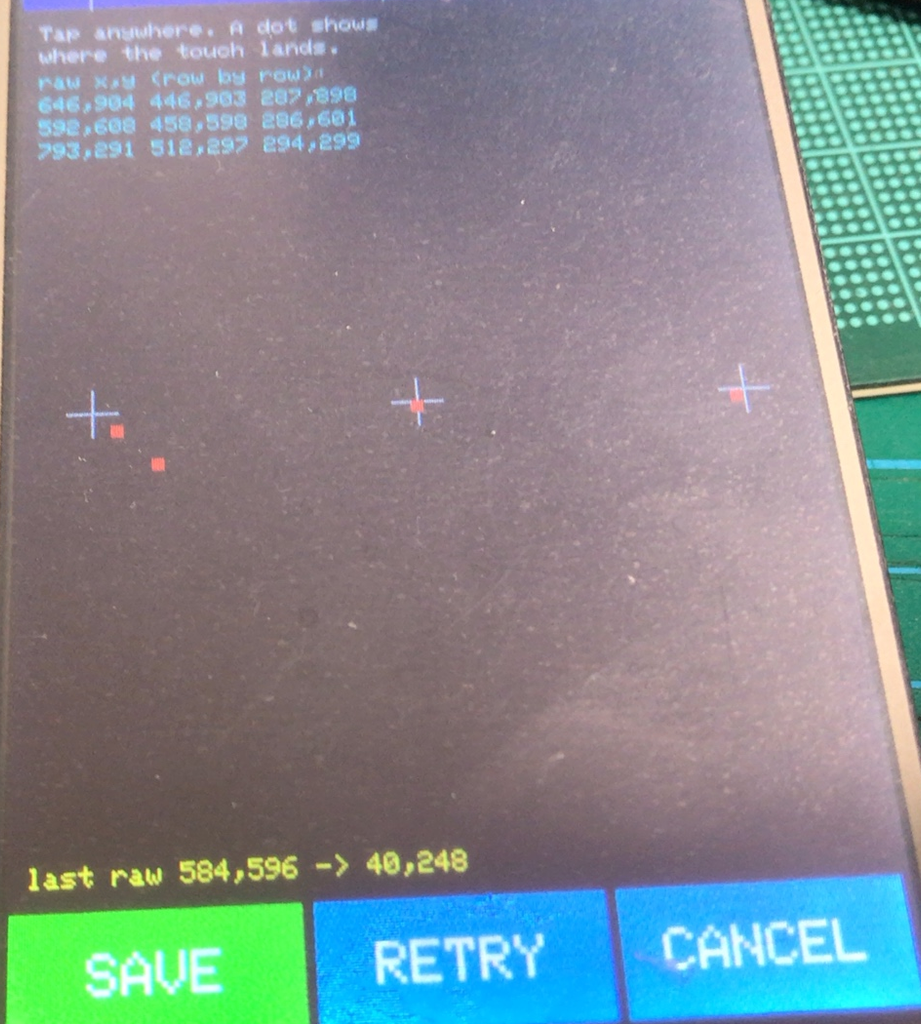
下の写真はタッチパネルの校正画面で画面の左端に上から下まですこしずつずらしながらタッチしていった軌跡です。波打っていることが分かります。キーボード画面に遷移してもフルキーボードでボタンを配置すると左のボタンをタップできません。
画面は買い替えず、画面のデザインで逃げることにしました。左端の30ドットにはボタンを置かず、ボタンを大きくし、文字入力は昔の携帯電話式にしています。
余談:AIからは買い替えを推奨されました。
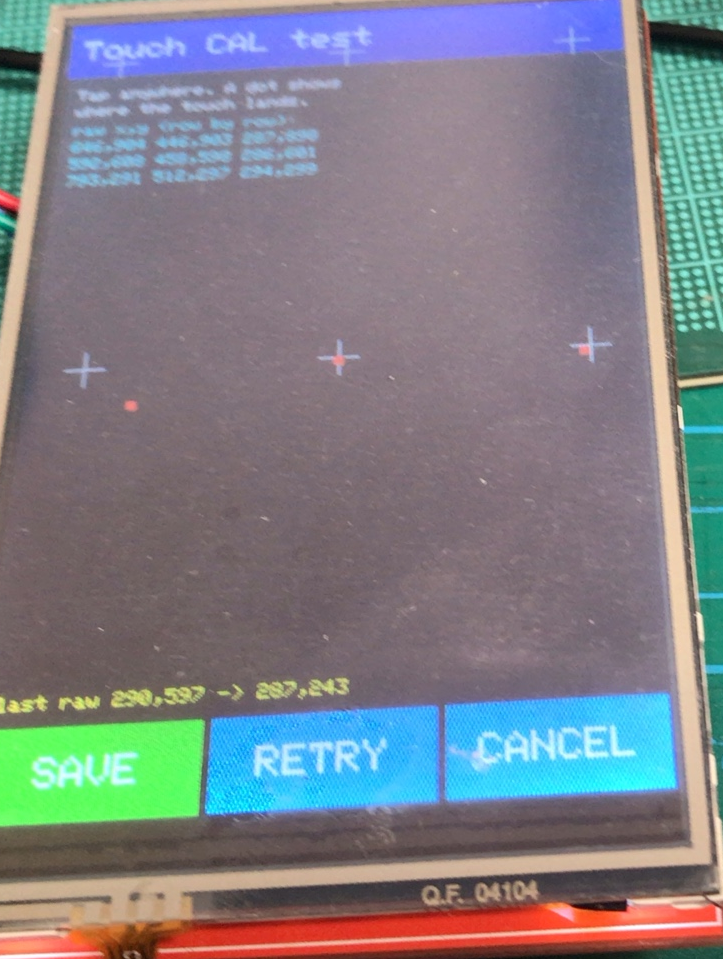
最後に校正の確認画面で「左側の最初の1回だけ大きくずれる」問題が残りました。タッチの読み取りでは、測る向きを切り替えた直後に電圧がまだ落ち着いていないため、その瞬間の値がずれるとの事でした。そこで、切り替えてから少し(0.15ミリ秒)待ち、最初の値は捨て、値が3回続けて安定したら「押された」と判断するようにしました。
| 困ったこと | 確かめ方 |
|---|---|
| どの向きに、どれだけずれているのか分からない | テスト画面に「押したと判定された位置」を赤い点で出し、生の数値も表示する。感覚ではなく数字で判断する |
| 画面そのものが壊れていないか | 確認用のプログラム(touch_check.py)で、触っていない状態・9か所の値・自由に描いた線を調べる |
| 触っていないのに押される | はんだがとなりの端子とくっついていないか、ケースが画面を押していないかを見る |
| 「左上を押した」と思ったら実は右上だった | 記憶より、記録した数値を信じる |
校正をやり直す(強制校正モード)
しばらく使っていると、タッチがほとんど反応しなくなったことがありました。調べると、パネル自体は反応していましたが、押した位置の生の値が最初の校正のときから大きくずれていて、保存した校正が合わなくなっていました。押しても別の場所と判定されるので、反応しないように見えたのです。
こうなると、画面の CAL ボタンを押すこと自体が難しくなります。そこで、端末Pi に SSH で入り、起動と同時に校正画面を開くモードで画面のプログラムを動かします。校正画面は校正前の生の値で動くので、ずれていても操作できます。
# 端末Pi で実行(プロンプトのホスト名が端末Pi であることを確認)
sudo systemctl stop wifi-ui          # 自動起動している画面のプログラムを止める
sudo pkill -f wifi_ui.py             # 手動で起動したものが残っていれば止める
sudo python3 /opt/sipphone/wifi_ui.py --cal   # 校正画面から起動する
画面の+を9か所順に押し、テスト画面で赤い点が押した所に出ることを確かめてから SAVE を押します。保存したら Ctrl+C で止め、自動起動に戻します。
sudo systemctl start wifi-uiパネルが壊れたのか、校正がずれただけなのかを見分けるには、リポジトリの touch_check.py を使います。画面に触らない5秒間・9か所の押下・20秒の自由描画で、反応・値の揺れ・押す強さを調べて判定します。9か所とも値が出ていれば、パネルは生きています。
# PC の PowerShell から端末Pi に送る
scp touch_check.py ユーザー名@端末PiのIPアドレス:
# 端末Pi で実行
sudo systemctl stop wifi-ui; sudo pkill -f wifi_ui.py
python3 ~/touch_check.py
sudo systemctl start wifi-ui         # 終わったら戻す
値が以前より大きくずれていたときは、シールドを一度抜いて挿し直し、タッチ用の4本(D6・D7・A1・A2)のはんだ付けも確認しておくと安心です。
9.【端末Pi】Wi-Fi の接続
Raspberry Pi OS に入っている nmcli というコマンドで周りの Wi-Fi を探し、画面に一覧を出します。
| 起きたこと | 原因 | 確かめ方・直し方 |
|---|---|---|
| 家の Wi-Fi が一覧に出ない・つながらない | Pi Zero W は 2.4GHz しか使えない | ルーターの 2.4GHz 側を選ぶ(Buffalo なら名前の最後が -G の方) |
| パスワードは合っているのにつながらない | 新旧2種類の暗号方式(WPA2/WPA3)を両方使えるルーターで、Pi が新しい方に失敗していた | 古い方(WPA2)を使うよう明示する |
| 規約への同意がすぐ切れる | Pi が接続のたびに自分の機器番号(MACアドレス)を変えていた。お店側はこの番号で「同意済み」を覚えている | 機器番号を変えない設定にする |
| 初回起動後、SSH で入れない | 最初の起動時は初期設定の処理が続き、Pi Zero W では約8分かかる | 止まって見えても待つ |
10.Arduino UNO用ユニバーサル基盤でコプロセッサシールドを作成
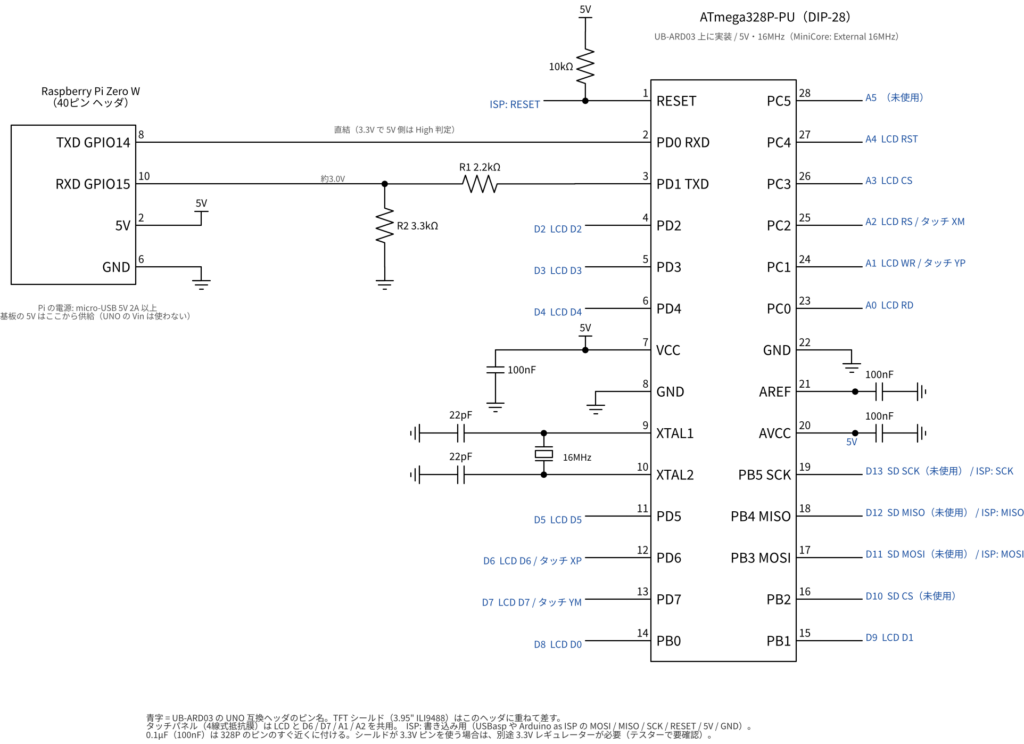
テストはできたのでシールドを作成。十年前くらいに買い込んで使用していなかったサンハヤト Arduino用ユニバーサル基板 UB-ARD03を使用します。Pi ZEROに渡すのはTX/RX/5V/GNDの4本だけです。TXからの分圧もこの基板に配線しています。


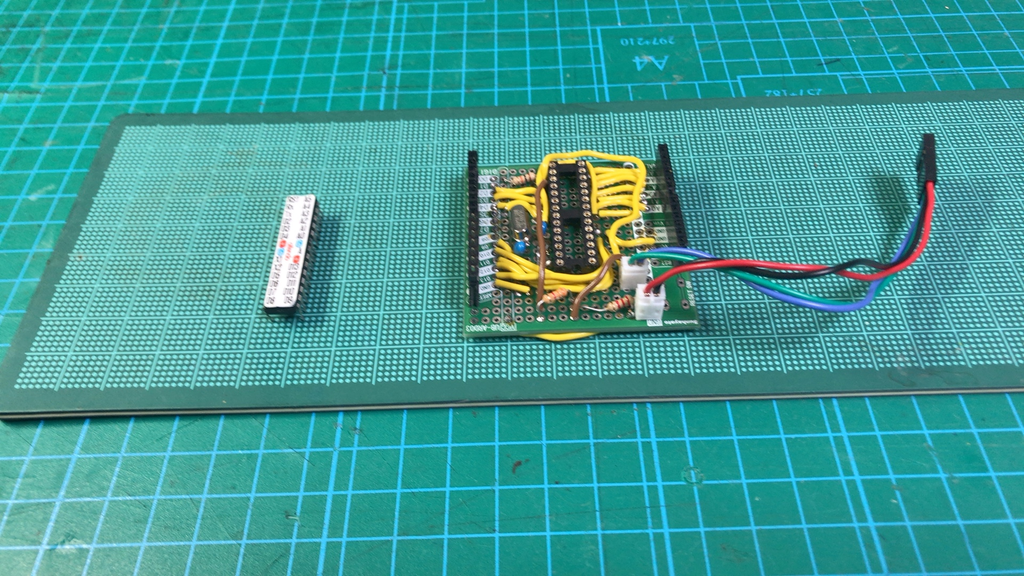
部品
| 部品 | 数 | 役割 |
|---|---|---|
| サンハヤト UB-ARD03 | 1 | UNO と同じピン配置のユニバーサル基板。TFT シールドを上に差せる |
| ATmega328P-PU(DIP-28)+ 28ピン IC ソケット | 1 | 画面とタッチの係。ソケットにすると書き込みのとき抜き差しできる |
| 水晶振動子 16MHz | 1 | 328P の時計(UART 250000bps を正確に出すため) |
| セラミックコンデンサ 22pF | 2 | 水晶の発振を安定させる |
| 抵抗 10kΩ | 1 | RESET ピンのプルアップ(ふだんは High にしておく) |
| 抵抗 2.2kΩ・3.3kΩ | 各1 | 328P の TX(5V)を Pi の RX(3.3V まで)に合わせる分圧 |
| 積層セラミックコンデンサ 0.1µF(100nF) | 3 | VCC・AVCC・AREF のノイズ取り(パスコン) |
| ピンヘッダ・ジャンパー線 | 適量 | シールド用ヘッダと Pi への配線 |
回路のポイント
- 水晶と22pF:XTAL1(9番)と XTAL2(10番)の間に 16MHz の水晶。それぞれのピンから 22pF で GND へ。水晶とコンデンサは 328P のすぐ近くに置き、配線を短くします
- RESET のプルアップ:RESET(1番)を 10kΩ で 5V へ。抵抗が大きすぎるとノイズでリセットがかかりやすくなるので、10kΩ が定番です
- 分圧:328P の TXD(3番)→ 2.2kΩ → Pi の RXD(ピン10)、その点から 3.3kΩ で GND。5V × 3.3 ÷(2.2+3.3)= 約3.0V になり、Pi の端子を守れます。逆向き(Pi の TXD ピン8 → 328P の RXD 2番)は直結で大丈夫です
- 電源:Pi の 5V(ピン2)を基板の 5V へ、GND(ピン6)を GND へ。VCC(7番)と AVCC(20番)の両方に 5V を入れ、GND は 8番と22番の両方をつなぎます
- パスコン:VCC・AVCC・AREF に 0.1µF を1個ずつ、ピンの近くに付けます
- 書き込み(ISP):D11(MOSI)・D12(MISO)・D13(SCK)・RESET・5V・GND を、USBasp や「Arduino as ISP」につないで書き込みます。Arduino IDE には MiniCore を入れ、ATmega328・External 16MHz を選びます
- 3.3V:TFT シールドが UNO の 3.3V ピンを使っているかを、テスターで確認してください。使っている場合は、別に 3.3V のレギュレーターが必要です
11.【端末Pi】フリーWi-Fi の規約ページに自動で同意する
Pi Zero ではブラウザを動かせないので、ブラウザが裏でやっている通信を真似する方法にしました。調べる作業はノートPCで行いました。
- PC でお店の Wi-Fi につなぐ
- ブラウザの開発者ツールで、「同意する」を押したときにどんな通信が出ているかを記録する
- その通信を Python で再現するプログラムを作り、ブラウザなしで同意できるか試す
某商業施設のフリー Wi-Fi では、「同意する」ボタンを押すと、ブラウザが特定のアドレスに短いデータを1回送っていました。同じデータを Pi から送るだけで、インターネットに出られるようになりました。電話機は60秒ごとに接続を確認し、切れていたら自動で同意し直します。
| 困ったこと | 確かめ方・直し方 |
|---|---|
| ページのフォームを普通に送っても同意できない | 開発者ツールの「ネットワーク」タブで、ボタンを押した瞬間の通信を見る。ページの裏で動くプログラム(JavaScript)が送っていることがある |
| 記録が途中からしか取れていない | 開発者ツールを先に開き「ログを保持」をオンにしてから、http://neverssl.com を開き直す |
| 記録を人に見せたい | 記録ファイル(HAR)には個人を特定できる情報(Cookie など)が入る。要約したものだけを見せる |
12.【端末Pi】電話機の音声と通話ソフト
電話機の中では、軽量な通話ソフト baresip(ベアシップ)が動いています。画面のプログラムは、baresip に「発信して」「応答して」と指示を出すだけの役です。
| 困ったこと | 確かめ方・直し方 |
|---|---|
| USB-C のヘッドセットが認識されない | aplay -l で一覧に出るか見る。DAC 入りのものが必要。変換アダプタは OTG(データ通信)対応のものを使い、Pi の内側の「USB」と書かれた端子に挿す(外側は電源専用) |
| 音量の設定画面で「コントロールがない」と出る | 最初は HDMI 用の音声が選ばれている。alsamixer -c カード名 でヘッドセットを選ぶ |
| 再起動するとヘッドセットの番号が変わる | 番号ではなく名前で指定する |
| 画面に「baresip not running」と出る | 通話ソフトが動いていない。systemctl status baresip で確認する。設定スクリプトの実行し忘れが原因だった |
トラブル事例:PC にだけ電話がかからない
完成後のある朝、電話機から PC に電話をかけても PC が鳴らなくなりました。PC から電話機へはかけられます。調べた順番をそのまま載せます。
手順1:コマンドを打つ機械を間違えていた
最初、サーバー用の確認コマンドを電話機の Pi で、電話機用の確認コマンドをサーバーの Pi で実行していました。どちらも「そんなものは無い(not found)」と出ます。Pi を2台使っていると、とても起こりやすい間違いです。
対策:ログインしたときのプロンプト(pi@ホスト名:~ $)を見て、どの Pi にいるのかを毎回確認します。ホスト名は、役割が分かる名前にしておくのがおすすめです。
手順2:Tailscale は正常か
tailscale status で、相手の機器が active になっていること、ping で返事が来ることを確認しました。ネットワークのつながり自体は正常でした。
手順3:サーバーに誰が登録されているか
サーバーで次のコマンドを実行すると、今登録されている内線番号の一覧が見られます。
sudo kamcmd ul.dump | grep -E "AoR|Address|Received"結果は電話機(1003)だけで、PC(1001)がいませんでした。サーバーにとって PC は「居場所が分からない相手」なので、取り次げなかったわけです。
原因は、サーバーがその朝に再起動していたことでした。このサーバーは登録情報をメモリにしか持たないので、再起動すると全員分の登録が消えます。電話機は自分で登録し直しましたが、PC の MicroSIP は「リクエストタイムアウト」と表示したまま、登録し直していませんでした。PC からの発信だけは、登録していなくてもサーバーが取り次ぐ設定なので、通っていました。
手順4:通信を直接のぞく
本当に PC から登録の合図(REGISTER)が届いていないのかを確かめるため、サーバーに tcpdump という通信を記録する道具を入れました。
sudo apt-get install -y tcpdump
sudo tcpdump -ni any udp port 5060
この状態で MicroSIP をタスクトレイから「終了」して起動し直すと、REGISTER が届き、サーバーが「200 OK」(受け付けました)と返しました。そのあとは電話機から PC を呼び出せるようになりました。ウィンドウの × で閉じるだけではアプリがトレイに残り、起動し直したことにならない点に注意してください。
小さな落とし穴:tcpdump の結果を grep で絞り込むとき、「行の先頭が REGISTER」という条件を付けたら何も表示されませんでした。tcpdump は通信の中身の前に別のデータも同じ行に出すので、REGISTER は行の先頭に来ません。条件は「行のどこかに REGISTER」にします。
手順5:登録された住所を確かめる
AoR: 1001
    Address:  sip:1001@192.168.x.x:50292     ← PC が自分で名乗った住所(家のLANのアドレス)
    Received: sip:100.x.x.x:50292            ← 実際に届いた送り元(Tailscale のアドレス)
PC は家の中のアドレスを名乗ってきますが、外出先からはそのアドレスに届きません。サーバーには「実際に届いた送り元の方に取り次ぐ」設定(nathelper)を入れてあるので、Received が 100. で始まっていれば、外からでも PC を呼び出せます。
この件のまとめ
- 相手が鳴らないときは、まずサーバーに相手が登録されているかを見る
- サーバーを再起動したら、全員が登録し直したかを確認する。PC の MicroSIP は、トレイから「終了」→起動で登録し直せる
- 迷ったら tcpdump や sngrep で実際の通信を見る。推測より確実
MicroSIP が自分から登録し直さなくなった原因は、まだ分かっていません。また起きたら、MicroSIP のログ機能を使って調べる予定です。
困ったときのチェックリスト
- どの機械か:sngrep・kamcmd・tcpdump はサーバー、baresip と画面のプログラムは電話機で実行する
- 電源・配線:UNO には 5V ピンから給電しているか(Vin ではない)/分圧の抵抗は入っているか/送信と受信はたすき掛けか/GND はつながっているか
- 328P のプログラム:起動時に
READY 9488が出るか - 二重起動:
pgrep -af wifi_ui、pgrep -a baresip - Wi-Fi:2.4GHz の方を選んでいるか
- 規約ページ:画面の表示が ONLINE か PORTAL か
- Tailscale:
tailscale status/iPhone はオフ→オン/認証の期限切れ - 電話の登録:
sudo kamcmd ul.dumpに相手の番号があるか、Received が100.で始まっているか - 音声:
aplay -lにヘッドセットがあるか
残っている課題は有りますが形にはできた
- 電話の登録にパスワードをかける(今は自分の Tailscale の中だけで使う前提で、パスワードなし)
- Wi-Fi が壊れた Pi Zero を、USB の有線LANで再利用する
- MicroSIP が登録し直さなくなる原因の特定
注意
- 個人の工作です。動作は保証しません。
- 規約への自動同意は、利用規約に同意する操作を自動化するものです。各お店・サービスの規約を確認し、自己責任で使ってください。
- 通信の記録には、Cookie や機器番号(MACアドレス)が含まれます。公開しないでください。
- Raspberry Pi のユーザー
piのパスワードを初期設定のままにしている場合は、passwdで変更しておきましょう。ログイン時に警告が出ます。
非力なボードでも、仕事を分担すれば電話として動かせました。描画はマイコン、取り次ぎはサーバー、声は電話機同士。足りない性能は「分担」と「画面の作り」で補う、というのが今回いちばんの学びです。
コメント