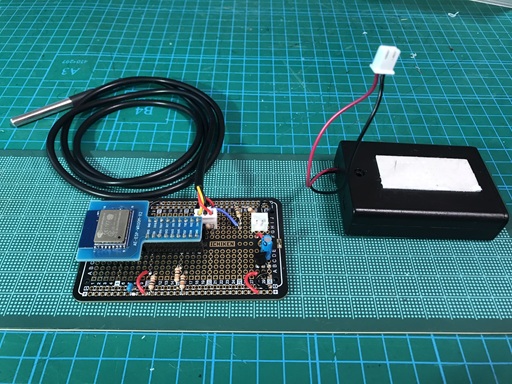
第10回で、GitHub から取ってくれば他人の Pi でも同じものが動くところまで来ました。ソフトウェアとしては完成です。
ただ、現物はブレッドボードのままでした。 挿しているだけの配線です。持ち運べば抜けます。抜けなくても、ジャンパー線は劣化します。私はこれで何時間も溶かしました。配線が合っているのに動かない、よく見たら 1 本抜けている。抜けていないのに動かない、線を替えたら動く。
今回はこれをブレッドボード基板にはんだ付けして、持って行ける形にします。連載はここで終わりです。


この記事の構成 — 何を検証したか
| 部分 | 出どころ | 状態 |
|---|---|---|
| 回路図・配線表 | 実装した基板から起こした | 実物と一致 |
| 電池電圧の実測 2 件 | テスターで測定 | 2026-09-11 実測 |
| LED の点灯パターン | スケッチのコードから転記 | コードが正 |
| 書込み装置 | 自作して運用中 | 実物 |
| 電池のしきい値 3.3V | 未実測。記録を開始した段階 | 結論はまだ出ていません |
最後の 1 行だけ、この連載で唯一結論の出ていない項目です。第6回・第7回・第9回で「3.3V は運用上の判断値で、実測ではない」と書いて残してあります。今回それに決着を付けるつもりでしたが、電池が減るのを待つしかないという当たり前のことに気づきました。10 節に、記録の始め方と取り出し方だけ書きます。
1. 今回やること
| やること | |
|---|---|
| 2 | 出来上がった基板を見る |
| 3 | 回路図と部品表 |
| 4 | 実装の順番と、通電前に必ず確認すること |
| 5 | 電池電圧を測る |
| 6 | 書込み装置を自作する — 今回いちばん効いた |
| 7 | ケースとリード線 — ここで一番時間を溶かした |
| 8 | LED 3 色で現地切り分け |
| 9 | ダッシュボードをどこから見るか |
| 10 | 電池のしきい値 — 記録を開始する |
2. 出来上がったもの
ESP8266 版 — WiFi で直接 POST する子機
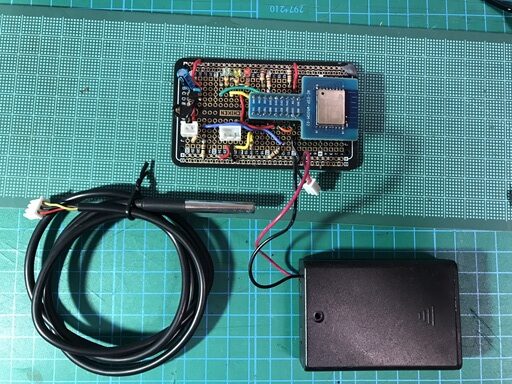
第6回の構成です。単三 3 本で動き、Pi の AP に直接つないで HTTP POST します。基盤左下の白いコネクタが電池用、その右がセンサー用。どちらも XH の 2.54mm で、抜き挿しできます。
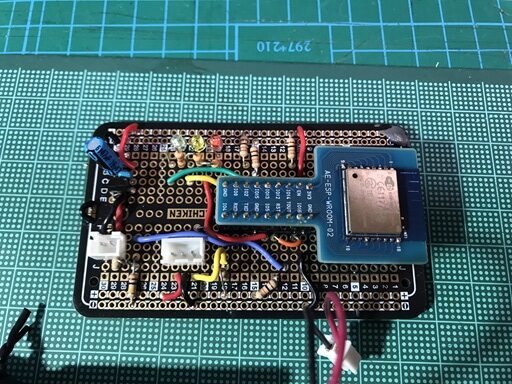
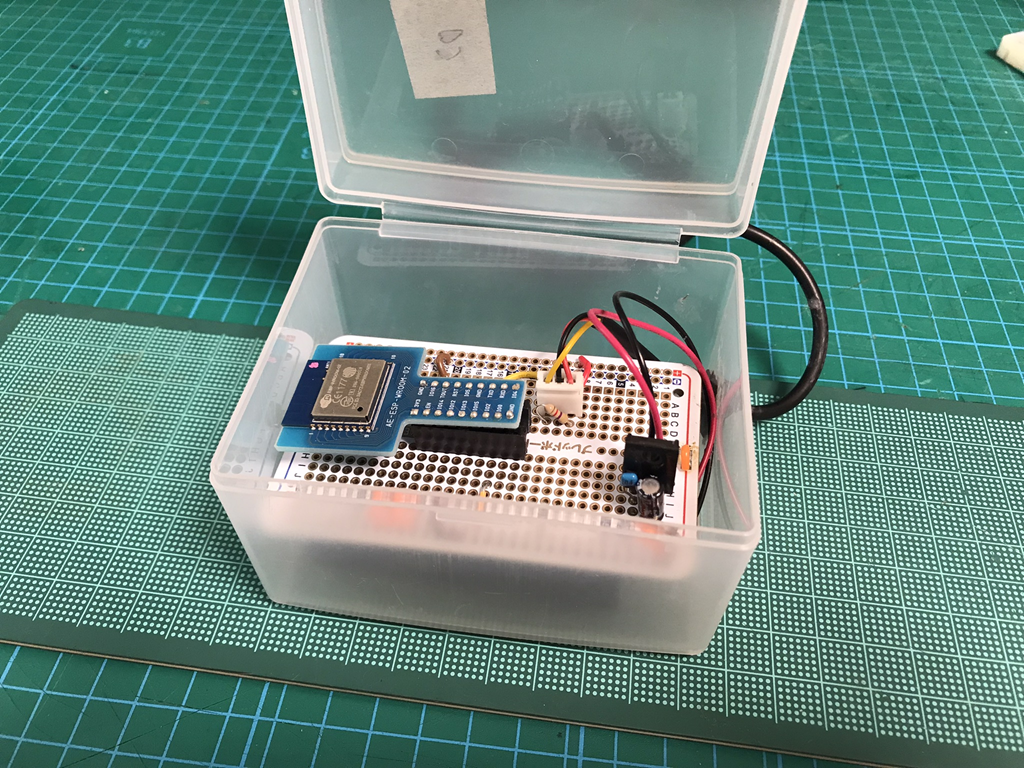
基板肥田氏上状態表示の LED を 3 個載せてあります。現場で電池を入れ替えて再起動してもその場で状態がつかめます。詳しくは 8 節。百均のケースに詰めて出動します(写真はLEDなし盤)。
XIAO ESP32-C3 版 — ESP-NOW の子機
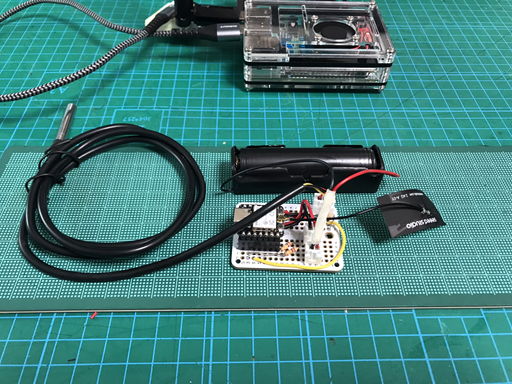
第7回の構成です。18650 で動き、ESP-NOW で Master に飛ばします。WiFi につながないぶん電池が持ちます。こちらは基板が小さく済みます。 枚に共通しているのは、センサーと電池が XH コネクタで外せることです。これは後から効いてきます。センサーだけ交換したい、電池だけ替えたい、というのが現場では頻繁に起きます。はんだ付けしてしまうと、そのたびにコテを持ち出すことになります。
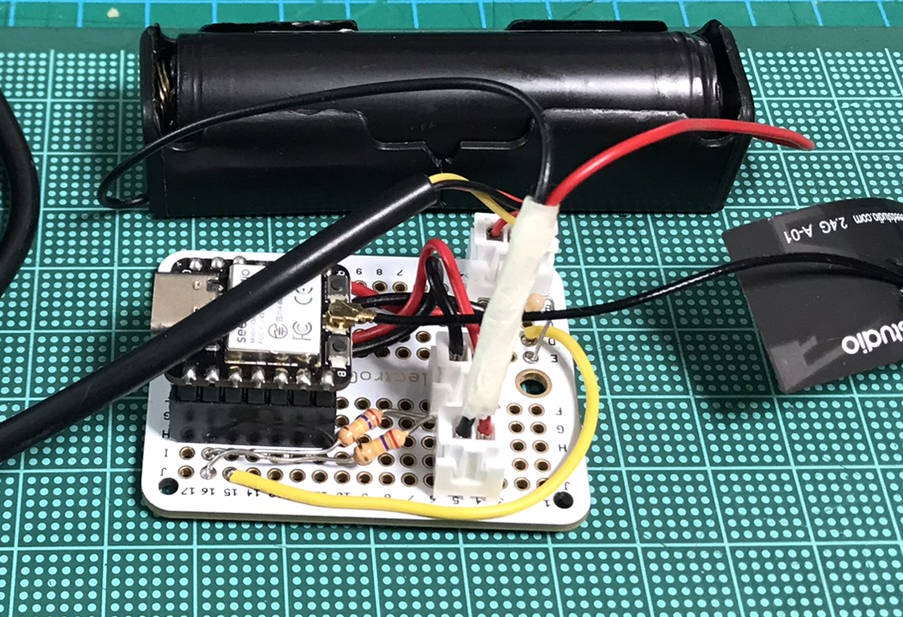
ESP32モジュールの下面のBat + -のランドからリード線を出してXHメスを圧着。それのオス側は充電池用のXH端子にパラではんだ付けしています。隠れていて見えづらいですが、電池電圧分圧用の抵抗器が電源+とーのスルーホールからXiaoESP32C3のA1にそれぞれ接続しています。
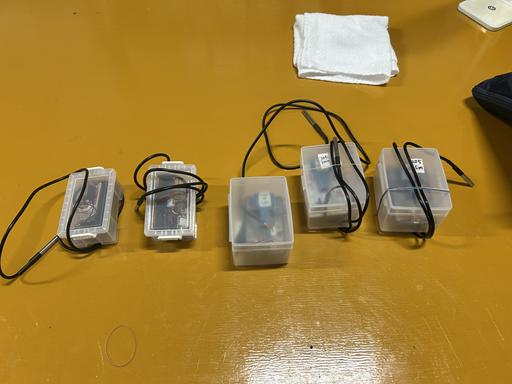
ESP32C3はESPWROOM02よりひとサイズ小さく制作できます。
3. 回路図と部品表
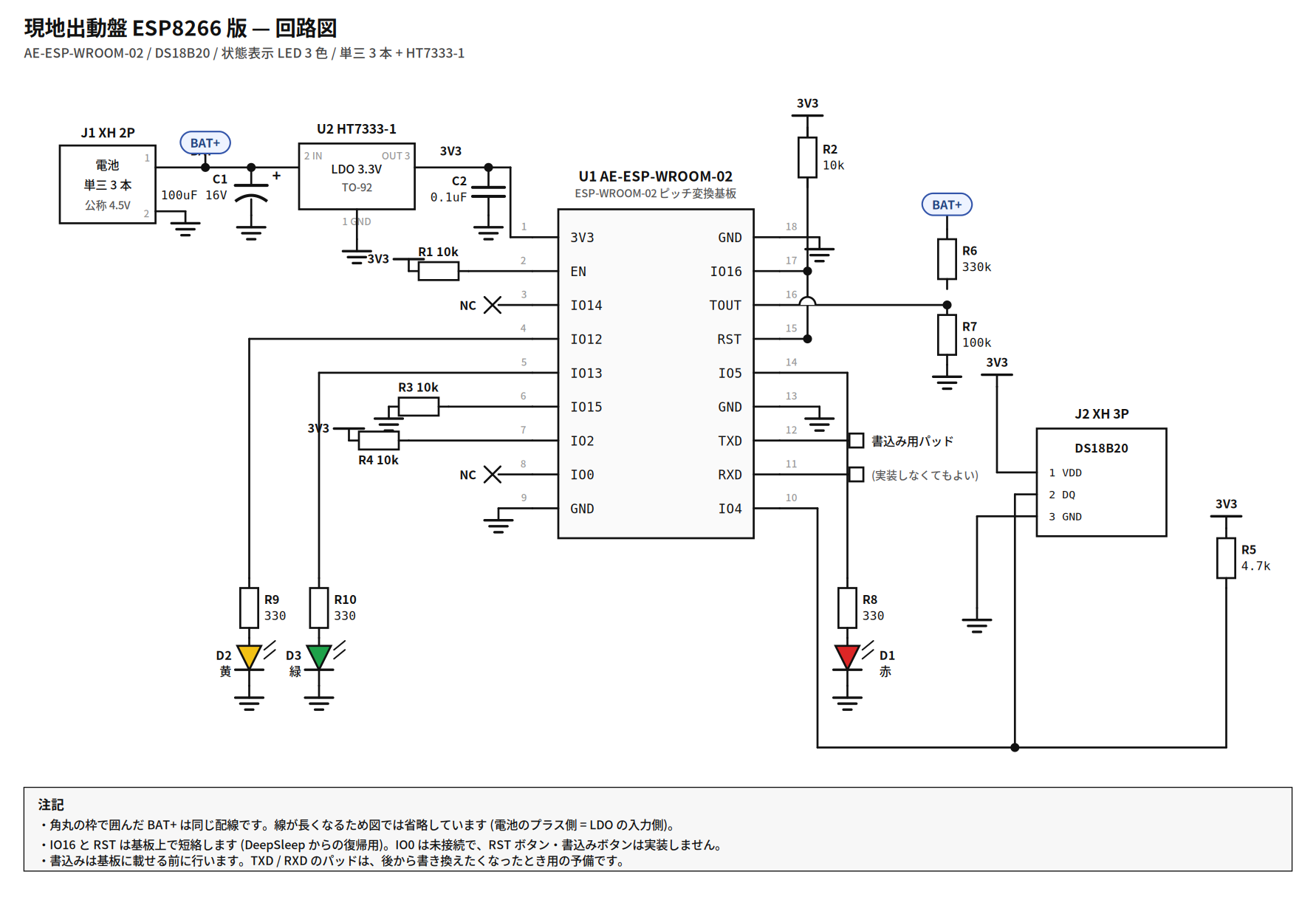
ESP8266 版の回路図です。KiCad のファイルも置いてあります。tempserver/ と同じリポジトリの中です。
3.1 部品表
| 記号 | 部品 | 値・型番 | 役割 |
|---|---|---|---|
| U1 | ピッチ変換基板 | AE-ESP-WROOM-02 | 18 ピン、2.54mm、外形 29 × 50mm |
| U2 | LDO | HT7333-1 (TO-92) | 3.3V を作る |
| C1 | 電解コンデンサ | 100µF / 16V | LDO の入力側 |
| C2 | フィルムコンデンサ | 0.1µF | LDO の出力側 |
| R1 / R2 / R4 | 抵抗 | 10kΩ | EN / RST / IO2 のプルアップ |
| R3 | 抵抗 | 10kΩ | IO15 のプルダウン |
| R5 | 抵抗 | 4.7kΩ | IO4 (1-Wire) のプルアップ |
| R6 / R7 | 抵抗 | 330kΩ / 100kΩ | 電池電圧の分圧 |
| R8 / R9 / R10 | 抵抗 | 330Ω | LED の電流制限 |
| D1 / D2 / D3 | LED | 赤 / 黄 / 緑 | 状態表示 |
| J1 | コネクタ | XH 2P | 電池 |
| J2 | コネクタ | XH 3P | DS18B20 |
3.2 見落としやすい 3 か所
1. IO16 と RST を短絡する。 DeepSleep から自力で起きるために必要です。ここを繋がないと、一度寝たきり戻ってきません。電池を抜き挿しするまで永眠します。
2. IO0 は未接続、ボタンは付けない。 現地出動盤には RST ボタンも書込みボタンも載せていません。書込みは基板に載せる前に済ませます(6 節)。
3. 電池電圧の分圧は LDO の前から取る。 後ろ(3.3V 側)から取ると、LDO が効いている間はいつでも 3.3V です。残量が読めません。
電池 +(LDO の入力側)
   │
  R6 330kΩ
   │
   ├──── TOUT (A0)
   │
  R7 100kΩ
   │
  GND
分圧比は (330 + 100) / 100 = 4.3。ESP8266 の A0 は 0〜1.0V なので、測れる上限は 4.3Vです。第6回で実測したとおり、それより高い電池を挿すと 4.30V に張り付きます。
4. 実装の順番と、通電前に確認すること
4.1 順番
| やること | 理由 | |
|---|---|---|
| 1 | ピンソケット・コネクタ類を先に付ける | 背の低いものから付けるとやりやすい |
| 2 | 抵抗を付ける | 向きがないので気楽 |
| 3 | LDO と電解コンデンサ | 向きがある。ここが本番 |
| 4 | LED | 向きがある |
| 5 | 配線(裏面のジャンパ) | 最後 |
| 6 | 通電前チェック | 4.2 |
| 7 | ESP のモジュールを挿す | 最後に挿す |
モジュールは最後に挿してください。 先に挿しておくと、電源が間違っていたときに一緒に焼けます。ソケットにしておけば挿し直せます。
4.2 通電前に必ず確認すること
| 確認 | 見方 | 間違えると |
|---|---|---|
| HT7333-1 の向き | 刻印面を手前・リードを下にして左から 1=GND / 2=VIN / 3=VOUT。データシートで再確認 | 一発で壊れる |
| C1 の極性 | 帯(マイナス)が GND 側 | 破裂する |
| LED の向き | 足の長いほう(アノード)が抵抗側 | 光らないだけ |
| ショートの有無 | テスターの導通で 3.3V と GND を当たる | 電池が発熱する |
そして、モジュールを挿す前に電池を繋いで、LDO の出力を測ってください。 3.3V が出ていれば正解。4.5V が出ていたら LDO の向きが違います。ここを飛ばすと ESP を焼きます。
5. 電池電圧を測る
5.1 ESP8266 版(単三 3 本)
.jpeg)
4.71V。 LDO の入力側、つまり電池側のスルーホールで測っています。単三 3 本の公称は 4.5V ですが、新品のアルカリは 1 本 1.5V を超えるので、こうなります。
この写真、テスターのプローブの赤黒が逆です。 光の加減で見えにくいのですが、マイナス表示になっています。恥ずかしいので撮り直そうかと思いましたが、そのまま載せます。逆に当てても壊れませんし、数字の大きさも合っています。 頭にマイナスが付くだけです。これを知らないと「測り方を間違えた、やり直しだ」と身構えてしまいます。
5.2 XIAO ESP32-C3 版(18650)
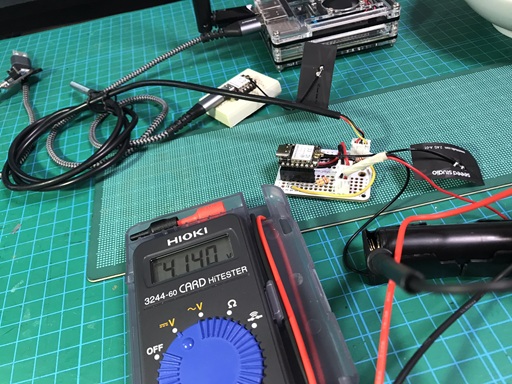
4.140V。 18650 の電極端子で測っています。満充電が 4.2V なので、ほぼ満タンです。
第7回で、この XIAO 版はテスターの読みとデバイス側の表示の差が 1.5% に収まっていました。ESP8266 側と違って測定上限に張り付いていないので、素直に比較できます。
5.3 2 枚で電池が違う理由
| ESP8266 版 | XIAO 版 | |
|---|---|---|
| 電池 | 単三 3 本 | 18650 リチウムイオン 1 本 |
| 電圧 | 4.5〜4.8V | 3.0〜4.2V |
| 入手 | どこでも買える | 通販が主 |
| 交換 | 現場で誰でもできる | 充電器が要る |
| 向いている用途 | 置きっぱなしで、誰かが電池を替える | 自分で面倒を見る |
現場に置くなら単三です。コンビニで買えることには、性能では勝てない価値があります。
6. 書込み装置を自作した
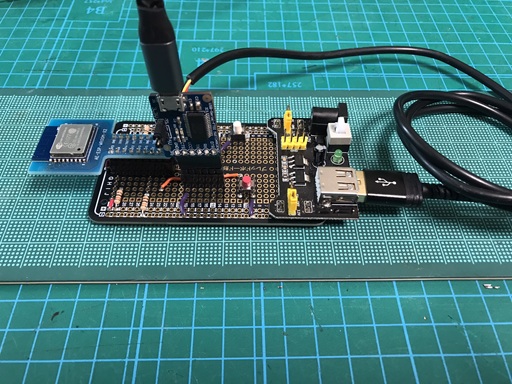
今回いちばん効いたのはこれです。基板の話より先に、こちらを作るべきでした。
6.1 何に困っていたか
スケッチを直しては書き込み、動かして確かめる。この繰り返しをブレッドボードでやっていました。そこで起きたことです。
| 症状 | 原因 |
|---|---|
| 配線したはずなのに動かない | そもそも挿す穴を間違えていた |
| さっきまで動いていたのに動かない | 気づかないうちにジャンパー線が抜けていた |
| 配線は合っているのに動かない | 劣化したジャンパー線で電圧が落ちていたと思われる |
どれもコードの問題ではありません。 それなのに、動かないとまずコードを疑います。疑って、直して、それでも動かなくて、また直す。実際には線が 1 本抜けているだけです。
この種の時間の溶け方がいちばん質が悪いのは、気が滅入ることです。うまくいかないと他のことを始めてしまい、工作そのものが止まります。私は何度もこれで止まりました。
6.2 作ったもの
| 要素 | 内容 | 解決すること |
|---|---|---|
| MB102 電源モジュール | ブレッドボード用の電源モジュールを基板にはんだ付けし、USB から給電 | 電源をここ 1 か所に集約する |
| USB シリアル変換モジュール | VCC は NC(未接続)にして配線。使うのは TX / RX / GND だけ | 電源が 2 系統になるのを防ぐ |
| IO0 のタクトスイッチ | 押すと GND に落ちる | 書込みモードに入れる。ジャンパーを挿し替えない |
| RST のタクトスイッチ | 押すと GND に落ちる | リセットできる。電池を抜き挿ししない |
| XH のメス端子 | 写真では変換モジュールの陰に隠れている | センサーを確実に接続できる |
電源は MB102 に一本化しました。 USB シリアル変換モジュールにも 3.3V や 5V の出力ピンが付いていますが、そこからも電源が来ると、どちらが効いているのか分からない状態になります。片方を挿し忘れても中途半端に動いてしまうことがあり、それがいちばん厄介です。変換モジュールからは TX / RX / GND の 3 本だけもらい、電源は MB102 の USB からだけ入れる。こうすれば「電源が来ているか」は 1 か所を見れば分かります。
要点は「毎回やることを、線を挿し替えずにできるようにした」ことに尽きます。書込みモードに入るには IO0 を GND に落としながらリセットする、という操作が要ります。ブレッドボードでこれをやると、毎回ジャンパーを 2 本抜き挿しします。抜き挿しすれば、いつか間違えるし、線も傷みます。スイッチにすれば、間違えようがありません。
XH のメス端子を載せたのも同じ理由です。センサーをブレッドボードに挿していると、3 本のうち 1 本が浮いていても気づきません。コネクタなら、刺さっているか刺さっていないかの 2 択です。曖昧な状態が作れないというのが、コネクタのいちばんの効き目です。
これでスケッチの検証効率は格段に上がりました。 書き込む、動かす、直す、のサイクルから「配線を疑う」という工程が丸ごと消えたからです。
6.3 先に作るべきだった
この連載を最初からやり直せるなら、第1回の次にこれを作ります。 治具は成果物ではないので後回しにしがちですが、後回しにしたぶんだけ、同じ失敗を繰り返します。
同じことは AI との付き合い方にも言えます。「動かない」と相談する前に、配線が原因ではないと言い切れる状態を作っておく。そうでないと、AI はコードを疑い続けます。AI に見えているのはコードだけで、抜けたジャンパー線は見えません。
7. ケースとリード線 — ここで一番時間を溶かした
7.1 そもそも水槽に沈めたかった
DS18B20 を選んだ理由は、温度センサーを水槽に沈めたかったからです。現場には水槽がいくつもあって、水温を全部まとめて変化する温度の動きを見たかった。防水のステンレス管に入ったケーブル付きのものが安く手に入るので、これしかありませんでした。
ところが気温を測ろうとすると、この長いリード線が完全に邪魔になります。1 メートルのケーブルが基板からぶら下がる。ケースに入れようとすると、どこから線を出すかで悩む。
7.2 端子仕上げが雑だと必ず断線する
そして本題です。端子の仕上げが雑だと、屈曲のストレスで断線するか接触不良を起こします。
これが厄介なのは、すぐには壊れないことです。組んだ直後は動きます。何度か動かしているうちに、たまに温度が来なくなる。そのうち来なくなる。原因を探すと、線が根元で切れかけている。ここで私は本当に時間を浪費しました。
赤 LED が点滅していたら、まずここを疑ってください(8 節)。
7.3 100 均のプラケースと粘土
落ち着いた形はこうです。
| やったこと | |
|---|---|
| ケース | 100 均のプラケース。穴を開けてセンサーのケーブルを通す |
| 穴の隙間 | クーラーの設置工事で使う粘土で塞ぐ |
| リード線の長さ | ケースの貫通点から基板の端子まで、少し長めに余裕を持たせる |
粘土は、エアコンの配管穴を塞ぐあれです。ビルメン的にいうと「絶縁粘土」「ネオシール」。ホームセンターで安く手に入ります。硬化しないので、あとからケーブルを動かしたくなっても剥がせます。コーキングだと、やり直すのに難儀します。
そして最後の 1 行がいちばん大事です。 貫通点から端子までをぴったりの長さにすると、ケースを持ち上げたときのストレスが端子の一点に集中します。少したるませておけば、線がしなって逃げます。たった数センチの余裕で、断線するかしないかが決まります。
温度の計測スパンが2分だったりするのは温度変化をリアルタイムで計測して確認する必要があり、試作しながら電池寿命を考えてそうしています。ビルの中の広い範囲の各所の気温の計測ならADT7410というチップを積んだ温度センサーモジュールがあり、外箱にそれを固定するすっきりした外観の温度測定ポッドが出来ると思います。実際にセンサーは秋月で買い込んであり、Piサーバー2号を作ってエコチューンに利用しようと考えていました。
8. LED 3 色で現地切り分け
ESP8266 版には、状態表示の LED を 3 個載せた診断版のスケッチがあります。ビル管理の現場では、ノート PC を持ち込めないことがよくあります。シリアルモニタが使えない状態で、動かない原因を切り分けるための仕掛けです。
8.1 点灯パターン
| 色 | GPIO | 光り方 | 意味 |
|---|---|---|---|
| 赤 | 5 | 0.1 秒間隔で点滅を 3 秒 | DS18B20 が見つからない。POST せずに寝る |
| 黄 | 12 | 3 秒点灯 | WiFi 接続失敗、または POST 失敗 |
| 緑 | 13 | 0.2 秒だけ点灯 | POST 成功 |
| 無点灯 | — | 何も光らない | 寝ている、または電源が来ていない |
緑が一瞬しか光らないのは意図的です。電池で動くものが 3 秒も光っていたら、それだけで電池を食います。 異常のときだけ長く光らせて、正常なら最小限にしています。
8.2 現地での見方
| 見えたもの | 疑う順番 |
|---|---|
| 赤が点滅 | ① XH 端子の圧着 → ② 4.7kΩ のプルアップ → ③ センサー本体(第1回のピンチェッカーで判定できます) |
| 黄が点灯 | ① Pi の AP が上がっているか → ② IP の衝突 → ③ 電池残量 |
| 緑が一瞬 | 正常です |
| 何も光らない | ① LDO の出力が 3.3V あるか → ② IO16-RST の配線 → ③ 電池残量 |
黄は 1 色に 2 つの意味を持たせてあります。 WiFi でつながらないのか、つながったが POST が通らないのか、この LED だけでは分かりません。そこまで分けたければ Pi 側のログを見ることになります。journalctl -u tempserver -f で流しておいて、子機の電源を入れる。届いていれば行が出ます。
9. ダッシュボードをどこから見るか
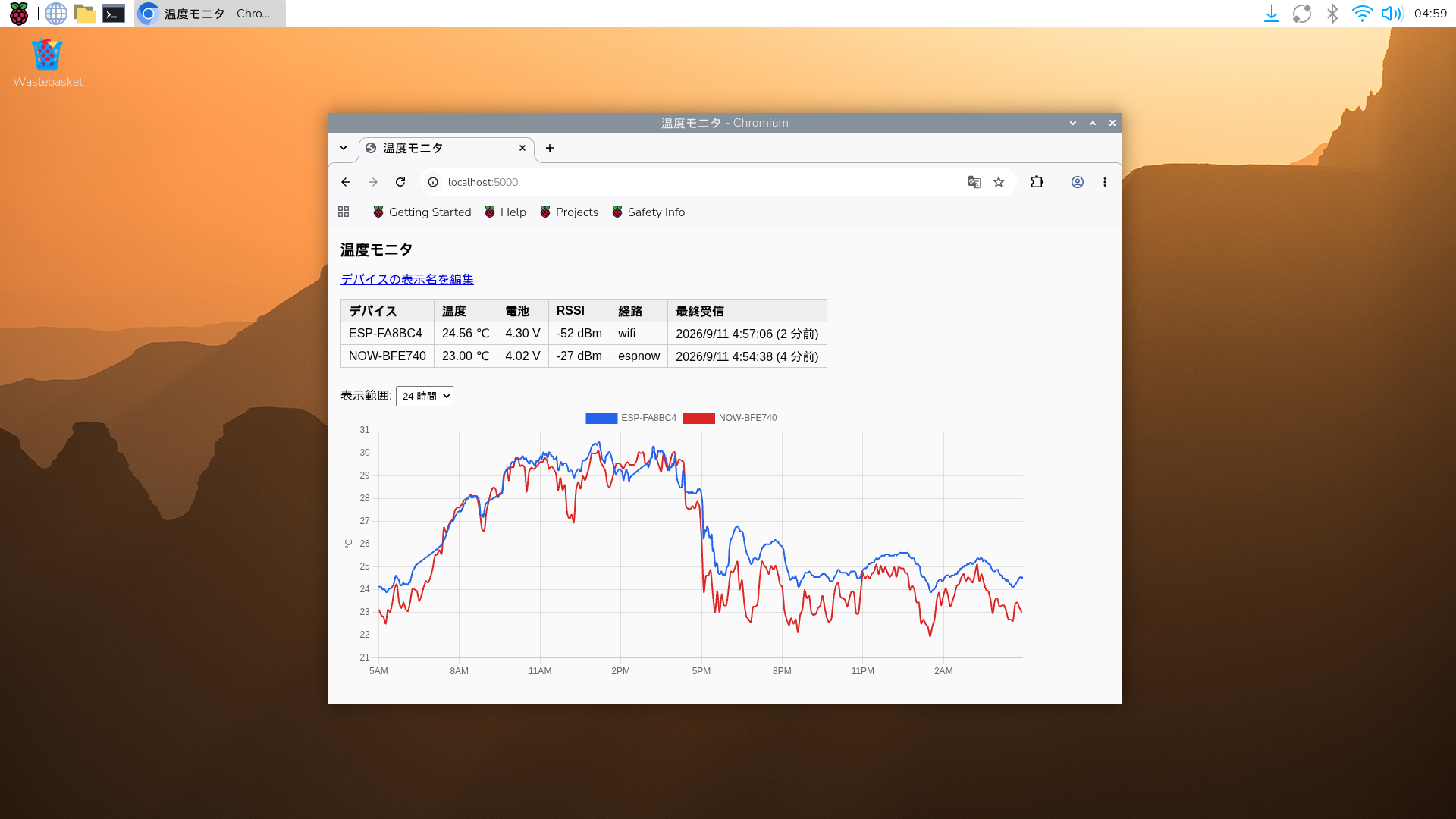
見方は 3 通りあります。どれもポート 5000 が必要です。 省くと 80 番を見に行って何も出ません。
| どこから | URL | 使いどころ |
|---|---|---|
| Pi 本体 | http://localhost:5000/ | モニターとキーボードを繋げば、Pi だけで完結する |
| 同じネットワークの PC・スマホ | http://ホスト名.local:5000/ | 普段はこれ |
| 同上(IP 直打ち) | http://192.168.x.x:5000/ | mDNS が効かない環境 |
1 番目が現場での逃げ道です。 ネットワークがどうなっているか分からない、AP は上がっているのか、IP はいくつなのか。切り分けているうちに時間が過ぎます。Pi にモニターとキーボードを繋いでしまえば、ネットワークを一切通さずに中身が見られます。データが入っているのかいないのか、それだけでも分かれば切り分けが半分に減ります。
2 番目の .local は mDNS(Avahi)の名前です。.localhost ではありません。.localhost は「自分自身」を指す予約名なので、他の機器から叩いても届きません。私はこれを取り違えていました。
Pi のホスト名が分からなければ、Pi 側で hostname、IP は hostname -I で出ます。
10. 電池のしきい値 — 記録を開始する
第6回・第7回・第9回で、こう書いて残してあります。
3.3V は運用上の判断値で、実測ではありません。電池を 1 セット使い切って、実際に止まる電圧を見てから決め直すのが確実です。
今回それに決着を付けるつもりでした。できませんでした。 電池が減るのを待つしかないからです。単三 3 本だと、数週間から数か月かかります。
10.1 仕掛けは要らない
幸い、特別な準備は不要です。サーバーは第8回の時点から、届いた電圧を毎回そのまま保存しています。放っておけばデータは勝手に溜まります。
voltage REAL, -- ← 第8回で作った時点から入っている必要なのは、止まったあとに取り出すクエリだけです。
cd ~/tempserver
sqlite3 temperature.db \
  "SELECT timestamp, voltage FROM temperatures
   WHERE device_id='ESP-XXXXXX' ORDER BY timestamp;" > ~/battery_run.csv

wc -l ~/battery_run.csv
ESP-XXXXXX は自分の子機の ID に置き換えてください。ダッシュボードの表に出ている文字列です。
10.2 90 日で消える点にだけ注意
第9回で入れた自動削除が効いています。既定は 90 日です。記録が 90 日を超えそうなら、先に伸ばしておいてください。
cd ~/tempserver
nano .env
#   RETENTION_DAYS=400  に変更して保存 (Ctrl+O → Enter → Ctrl+X)
sudo systemctl restart tempserver私はこれを忘れていて、あやうく待った意味がなくなるところでした。
10.3 何を見るか
| 見たいこと | 取り出し方 |
|---|---|
| いつ止まったか | CSV の最後の行の時刻 |
| 止まる直前の電圧 | CSV の最後の数行。これがしきい値の答え |
| 4.3V を割ったのはいつか | 上限に張り付いていた区間が終わった時刻 |
| 何日持ったか | 最初と最後の時刻の差 |
結果が出たら、第6回・第7回とこの記事に追記します。 合っていれば合っていたと書きますし、外れていれば外れていたと書きます。今の 3.3V という数字は、根拠のない仮置きです。そう書いてある以上、そう扱ってください。
11. 詰まりやすいところ
| 症状 | 原因 | 対処 |
|---|---|---|
| 電池を繋ぐと発熱する | 3.3V と GND がショートしている | モジュールを挿す前に導通を確認する |
| LDO の出力が 4.5V | HT7333-1 の向きが違う | 1=GND / 2=VIN / 3=VOUT を再確認 |
| 電解コンデンサが膨らんだ・破裂した | C1 の極性が逆 | 帯(マイナス)が GND 側 |
| LED が光らない | 向きが逆 | 足の長いほうが抵抗側 |
| 一度寝たら二度と起きない | IO16 と RST が短絡されていない | 回路図の 3.2 参照 |
| 電源を入れても起動しない | IO15 のプルダウン、IO2 のプルアップが無い | ブートストラップのピン。3 本とも必要 |
| 赤 LED が点滅する | センサーが見えない | XH の圧着 → プルアップ → センサー本体の順 |
| 温度がたまに来なくなる | リード線が根元で切れかけている | 7.2 参照。端子の仕上げを疑う |
| テスターがマイナスを表示する | プローブの赤黒が逆 | 実害なし。数字の大きさは合っている |
| 電池を替えても表示が 4.30V のまま | 分圧の測定上限に張り付いている | 異常ではない。3.2 参照 |
12. AI との付き合い方 — 総括
序章で「AI とペアで電子工作すると、想像以上に早く『動く』に辿り着ける」と書きました。11 回書いてきて、効いたやり方と効かなかったやり方がはっきりしたので、まとめておきます。
効いたこと
| 内容 | |
|---|---|
| 既にあるものを見せる | 「動いている実運用版から抜き出して」と頼むと、AI の仕事が設計から移植に変わります。移植なら答え合わせができます |
| 実物の出力を渡す | grep -n の結果、エラーの全文、シリアルモニタの中身。要約せず、そのまま貼るのがいちばん速い |
| 推測させない | 「行番号を推測で書かないこと」。以前、構造体のバイト数を推測で 68 と書かれ、そのまま記事に載せてしまいました。実際は 72 でした |
| 理由を言わせる | 書き換えを提案されたら、まず理由を聞く。納得できなければ却下する |
| 手順は必ず通す | 書かせた手順は、自分で実行するまで下書きです。第10回では実際に通して、通らない箇所を直しました |
効かなかったこと
| 内容 | |
|---|---|
| 丸投げ | 「ニックネーム機能を作って」だけだと、動くものは出てきますが、私が 1 年かけて踏んだ落とし穴は入っていません |
| 動いているから正しい、と思うこと | 第10回で読み直したら、設定が 1 つ効いていませんでした。値がたまたま同じで、誰も気づいていなかっただけです |
| 配線を疑わずにコードを疑うこと | 6 節。AI にジャンパー線は見えません |
いちばん言いたいこと
この連載でいちばん時間を溶かしたのは、コードではありません。抜けたジャンパー線と、切れかけたリード線です。 AI はどちらも見ることができません。
そして、そこで溶けた時間がいちばん精神に来ます。うまくいかないと気が滅入って、他のことを始めてしまう。 工作が止まるのはたいてい、難しすぎたからではなく、下らないことで躓いて嫌になったからです。
だから、下らないことで躓かない仕掛けを先に作るのが結局は近道でした。6 節の書込み装置がそれです。7 節のリード線の余裕もそれです。どちらも「作品」ではないので後回しにしたくなりますが、後回しにするほど同じところで止まります。
AI は待ってくれます。何日空けても怒りませんし、同じ質問を 3 回しても嫌な顔をしません。止まってしまったときに再開しやすいというのは、これまでの独学にはなかった性質です。私にとっては、速く作れることより、こちらのほうが大きかったように思います。
これはAIが記述しなかったこと。AIは自分の発言で後からひっくり返します。過去に成功経験があったとします。改めてAIに生成を依頼してらネットの古い情報でコードを書き、いくら試行錯誤してもコードが通らず「やり方を変えましょう」と発言してきます。普通に諦めます。しかし「最新の情報をネットで調べてほしい。出来るはず。」と入力すれば「間違っていました。」と訂正が入る。
ここまでで出来上がったもの
[ESP8266 子機] ──HTTP POST──┐
                             ├→ [Pi: Flask + SQLite] → ブラウザ
[XIAO 子機] ─ESP-NOW→ [Master] ──USB シリアル──┘

  ・ユニバーサル基板に固定され、持ち運べる
  ・センサーと電池は XH コネクタで交換できる
  ・LED 3 色で、PC 無しに一次切り分けができる
  ・電源を入れれば勝手に上がり、落ちても戻ってくる
  ・90 日より古いデータは自動で消える
・GitHub から clone すれば、他人の Pi でも同じものが動く序章で「しまい込んでいた部品を形にする」と書きました。形になりました。ここで連載は終わりです。 長らくお付き合いいただき、ありがとうございました。
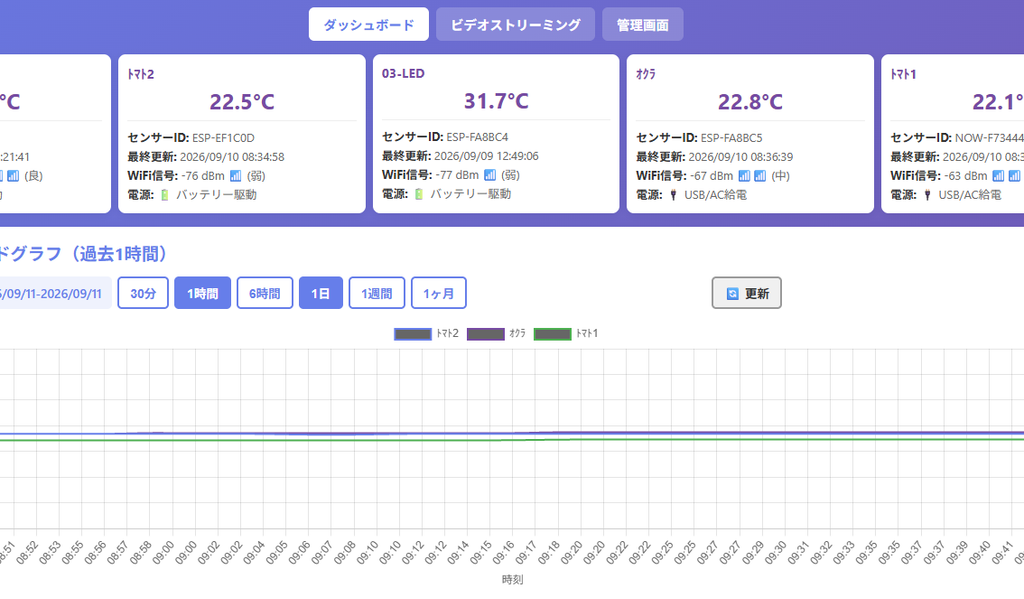
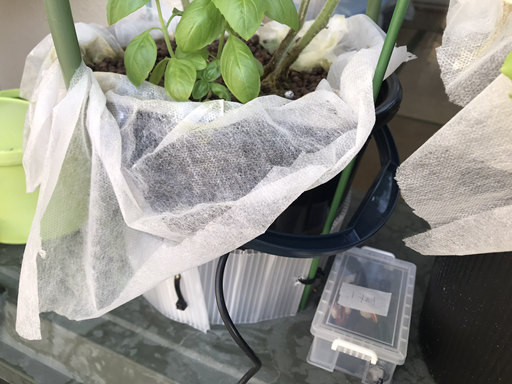
現在、旧版である現地出動版Piサーバーは、マンションのベランダで今年から始めた水耕栽培している容器に入れています。温度と育成状態を監視しています。今年の成果はあまりよくなかったので来年までに自動給水やエアレーションを自作して自動栽培装置を目指し、おいしい成果を目指すことにします。
次回予告 — 番外編
本編はここで終わりですが、1 つだけ書き残したことがあります。外からダッシュボードを見る話です。
いまの構成では、ダッシュボードを見るには Pi の AP に繋ぐ必要があります。現場に行かないと見られない、ということです。ところが Pi にはもう 1 つ WiFi があります。第5回で「インターネット出口」に使ったオンボードの wlan0 です。
【番外編】Tailscale でどこからでもダッシュボードを見る として、この wlan0 を経由して自宅からでも別の現場からでも管理画面に入る方法を書きます。VPN の一種ですが、ルーターの設定もポート開放も要りません。ここまで作ったものが、そのまま外から見られるようになります。
コメント