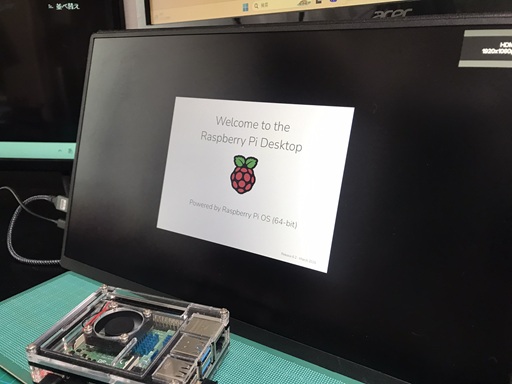
第1回・第2回で ESP 側の準備をしました。第3回は Raspberry Pi (以下 Pi) 側の 準備をします。この記事の範囲は「新品の Pi と SD カードを買ってきて、 Windows の PowerShell から SSH でログインできる状態になる」まで。 温度データの受信サーバー構築は次回以降です。
SSH(Secure Shell)とは:ネットワーク越しにリモートでログインして設定やコードを実行する暗号化技術です。
Pi は連載後半で以下の役割を持ちます。
- ESP 用の独立した WiFi アクセスポイント (AP) を提供する
- ESP からの温度データを受信して DB に保存する
- ブラウザで見られるトレンドグラフを配信する
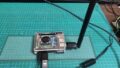
これらを載せる土台として、まず OS が起動して SSH で入れる状態を作ります。写真ではWifiのUSBドングルが一緒に写っていますが今回はまだ使いません。
余談ですが数年前はRaspberry Pi4B 4GBは一万円切った価格で売っていたのに、今(2026年)は二万円以上します。びっくりしました。
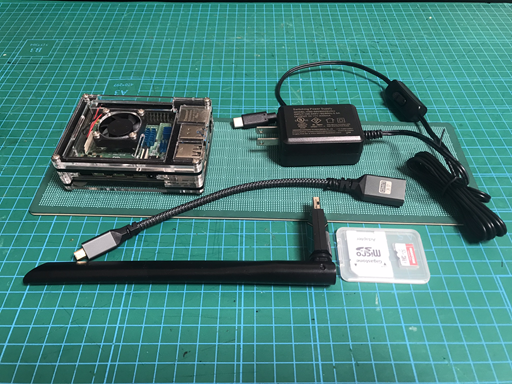
用意するもの
| 部品 | 型番の例 | 目安価格 | 入手先 |
|---|---|---|---|
| Raspberry Pi 本体 | Pi 4B (4GB) または Pi 5 (4GB) | 20,000〜24,000 円 | Amazon |
| Pi 用電源アダプタ | Raspberry Pi 4 電源、USB-C(Type C)ケーブル 5.1V 3A 充電器コードスイッチ付き ACアダプタ | 2,000 円 | Amazon |
| microSD カード | 32GB 以上、Class 10 (A2 推奨) | 1,500 円 | Amazon |
| Micro HDMI ケーブル (マイクロHDMI-HDMIケーブル) | HDMIモニタと接続 | 1,500 円 | Amazon |
| USB キーボード (有線) | 初回セットアップとトラブル復旧用 | 1,500 円 | Amazon |
| USB マウス (有線) | Desktop 版の操作用 | 1,000 円 | Amazon |
| モニタ | HDMI入力なら何でもいいです | Amazon | |
| Pi 用ケース (放熱付き) | 任意 | 2,000 円 | Amazon |
推奨機種: Pi 4B (4GB) が価格と性能のバランスが良く、本連載の Flask サーバーと USB WiFi AP を同時に動かすのに十分です。Pi 5 は中華ミニPC並みの価格なので購入したことはありませんが、そこらへんはエラーが出たらAIにそれを食わしてやれば解決できると思います。
電源に注意: Raspberry Pi は電源が不安定だと動作が不安定になります。 スマートフォン用の 5V/2A アダプタなど流用は避け、Pi 用として売られている 公式アダプタか同等品を使ってください。
モニタ・キーボードは初回だけでも用意してください: 慣れた方は ヘッドレス (モニタ・キーボード無し) で最初から SSH で入る運用も可能ですが、 本連載では 最初はモニタとキーボードを繋いだ状態で初回セットアップ を 進めます。SSH設定を間違えたときや WiFi 接続に失敗したときの復旧が段違いに 楽になるからです。慣れてきたら次以降の作業からは HDMI と USB キーボードを 抜いてヘッドレスに移行できます。この記事は私のような初心者向けです。
起動ディスク: この記事ではコードが動作するか検証するために安価なmicroSDとしていますが、温度監視サーバーとして高頻度で書き込む場合、SDカードでは容量的な問題と子機からのデータの書き込み頻度の点でどれだけ機能を保持できるかよくわかっていません。私が現場に出動させたものはUSB SSD128GBを起動ディスクにしました。
Raspberry Pi OS の選択
本連載では Raspberry Pi OS (64-bit) – Trixie (Debian 13 ベース) の 「Desktop」 版 (標準デスクトップ環境付き) を使います。2026 年 9 月時点で、これが最新の正式版です。
Raspberry Pi Imager からは以下の 3 つが選べます。
| バリアント | 特徴 | 本連載での扱い |
|---|---|---|
| Raspberry Pi OS with desktop (標準) | デスクトップ環境 + Chromium + 必要な GUI ツール | これを使います |
| Raspberry Pi OS with desktop and recommended software (Full) | 上に加えて LibreOffice、教育系アプリ、Wolfram 等の重い追加物 | 使いません (不要な負荷) |
| Raspberry Pi OS Lite | GUI 無し、CLI のみ | 使いません (詰まったときの復旧が困難) |
なぜ Lite ではなく Desktop 版を選ぶかの理由:
- SSH や WiFi の設定に失敗したとき、Desktop 版なら HDMI とキーボード マウスを繋ぐだけで画面から直接直せます。Lite だと SD カードを PC に 戻して設定ファイルを書き直す必要があり、非エンジニアには詰まりやすい ポイントになります
- 画面右上のネットワークアイコンから WiFi 接続先をクリック 1 つで変更 できます (現場でルーターが変わった等の状況で即応できる)
- ファイルマネージャで ドラッグ&ドロップでファイル移動 ができます。 ターミナルの
mvcpが理解できる前でも作業を進められます - ブラウザ (Chromium) が最初から入っているので、後半の Flask ダッシュボード 動作確認を Pi 上で直接できます
- 本連載の負荷 (Flask + SQLite + LCD + USB カメラ) では、Desktop 版と Lite の差 (RAM 使用量数百 MB、SD 数 GB) は Pi 4B 4GB モデルで問題になりません
- 「最終的にヘッドレス運用」自体は Desktop 版でも実現できます。HDMI を 抜くだけです。CLI に慣れてきた方は将来 Lite に移行してもよいでしょう (本シリーズの範囲では不要)
1. Raspberry Pi Imager をダウンロード
Windows PC に Raspberry Pi Imager をインストールします。

「Download for Windows」からインストーラを取得してインストールしてください。
2. SD カードに OS を書込む
microSD カードを USB カードリーダで PC に接続。Raspberry Pi Imager を 起動して以下を設定します。
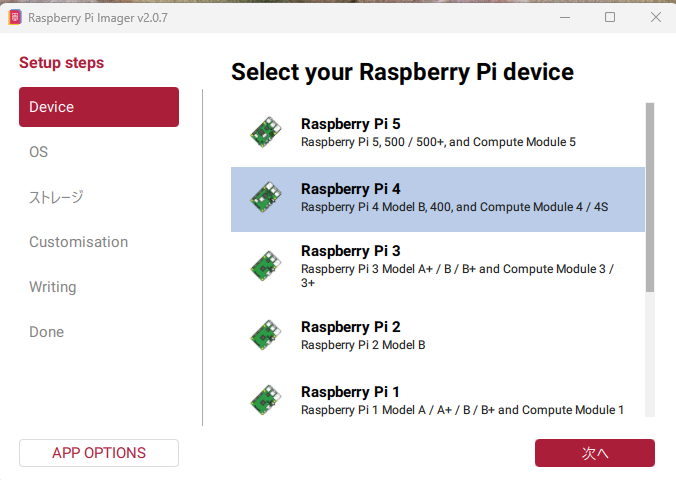
2.1 デバイス選択
「Raspberry Pi デバイス」で Raspberry Pi 4 を選択します。
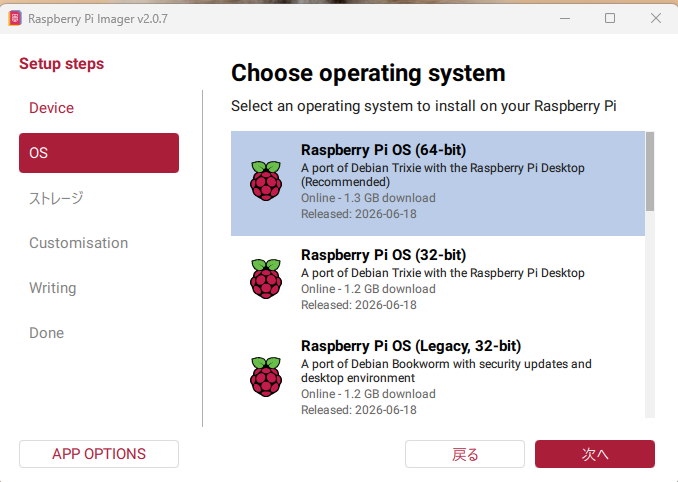
2.2 OS 選択
「OS を選択」→ Raspberry Pi OS (64-bit) を選択します。これが標準の Desktop 版です。バージョンは Trixie 系 (Debian 13) が表示されるはずです (2026 年 9 月時点)。
Imager によっては選択画面で Raspberry Pi OS (64-bit) の下に Raspberry Pi OS (other) があります。ここに Lite と Full が 入っていますが、本連載では上の Desktop 版 (Raspberry Pi OS (64-bit)) を選んでください。
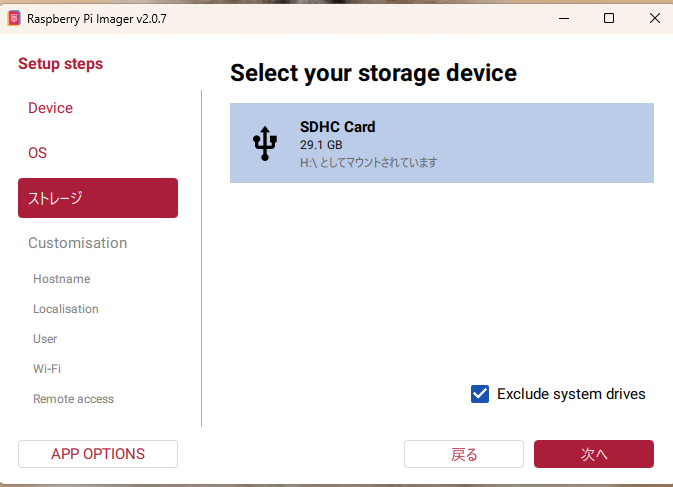
2.3 ストレージ選択
「ストレージを選択」で挿入した microSD カードを選択します。間違って別の外付けメディアを選ばないよう注意 してください。書込みが始まると中身は 消えます。PCに他のUSBやSDカードをしていると大変な事故が起きます。
2.4 書込み設定 (重要、初回起動を楽にする)
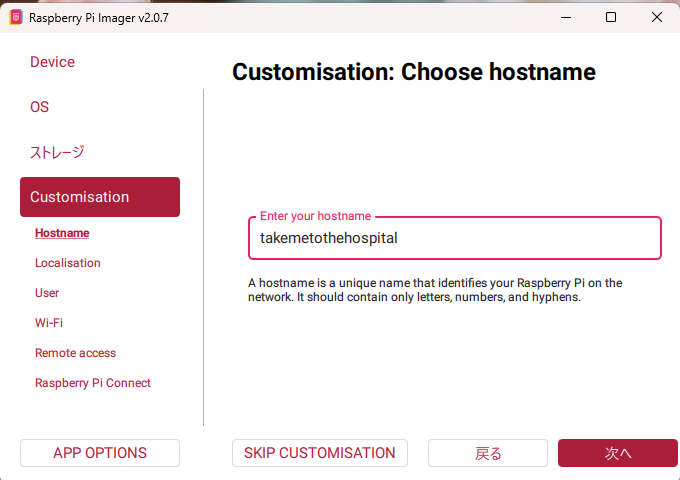
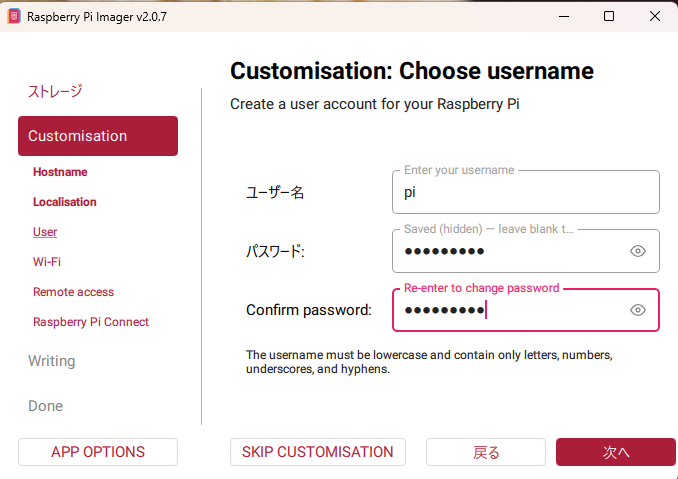
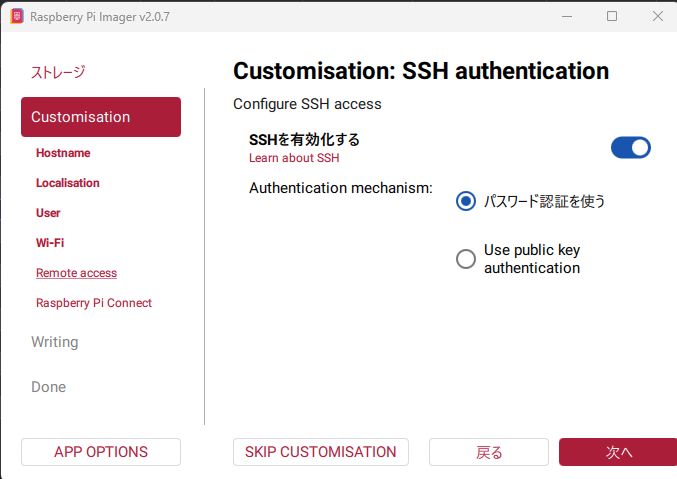
PI ImgerのバージョンでUIが変わってきますが、現時点(2026年8月)でのUIで説明します。「次へ」ボタンをクリックして順に入力していきます。
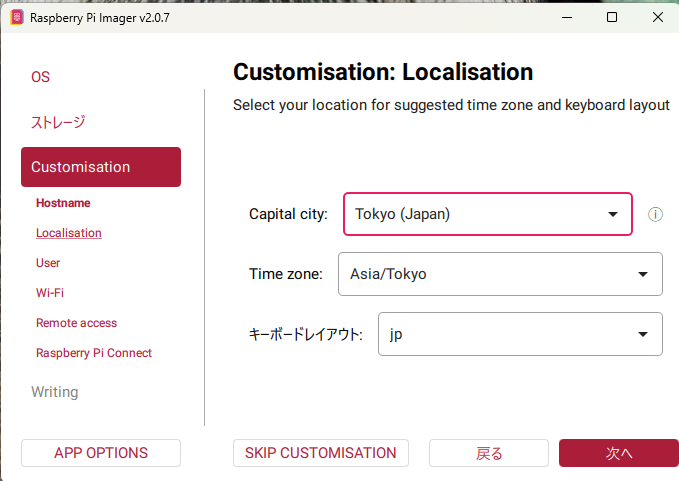
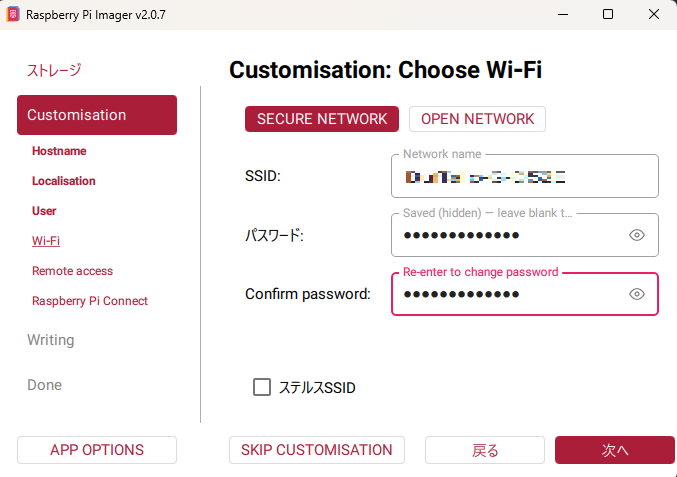
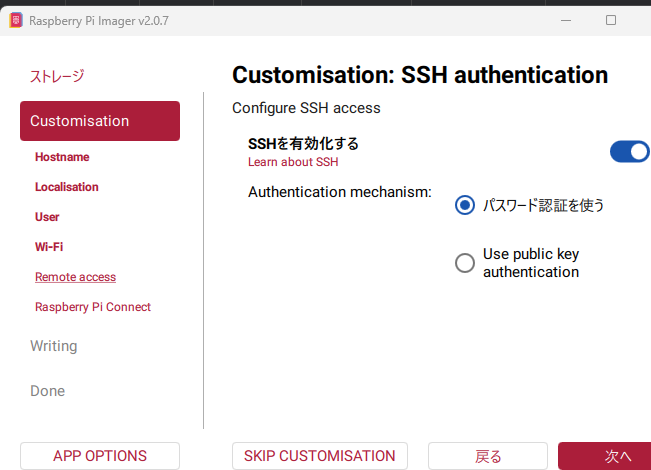
| 項目 | 値 |
|---|---|
| ホスト名 | 任意 (例: takemetothehospital)。この名前は後で SSH でも使えます |
| ユーザー名 | pi (デフォルト推奨、変更しても構いません) |
| パスワード | 任意。強めのものを推奨 |
| 無線 LAN を設定する | チェックを入れる |
| SSID / パスワード | 自宅または現場の WiFi を入力 (初回起動時のインターネット接続用) |
| 無線 LAN の国 | JP |
| ロケール設定 | タイムゾーン Asia/Tokyo、キーボード jp |
| SSH を有効化する | チェックを入れる |
| パスワード認証を使う | 選択 (公開鍵認証は後の回で扱います) |
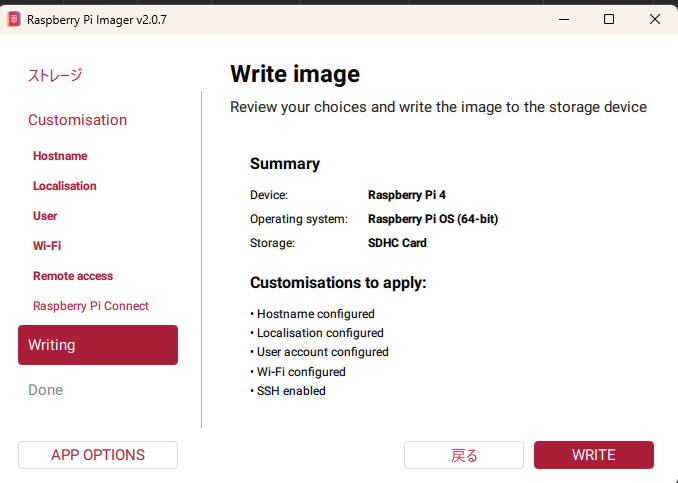
「WRITE」→「書込み準備」。
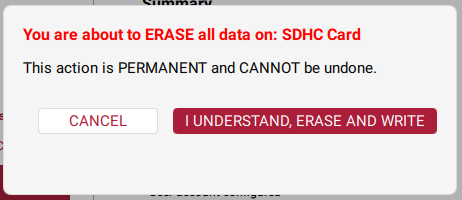
「I UNDERSTAND,ERASE AND WRITE」→「書込み開始」。
書込みと検証で 5-10 分かかります。完了メッセージが出たら SD を PC から 外して Pi に挿します。
3. Pi の起動
- Pi の microSD スロットに焼いた SD を挿す
- Micro HDMI ケーブルでモニタに接続
- USB キーボードとマウスを Pi に挿す
- Pi 用の電源アダプタを Pi に挿す (USB-C コネクタ)
初回起動は 1-3 分かかります。以下の順で画面が進みます。
- 白いラズベリーのロゴが 4 個並ぶ(たぶん最新GUIバージョンではでない)
- 黒い画面にログが流れる(〃)
- デスクトップ画面が表示される(ユーザー名やパスワードが推測されやすいものだと、セキュリティ上の注意を促す表示が出ます)
- 右上に WiFi アイコン、Bluetooth アイコン、音量アイコン、時計が表示される
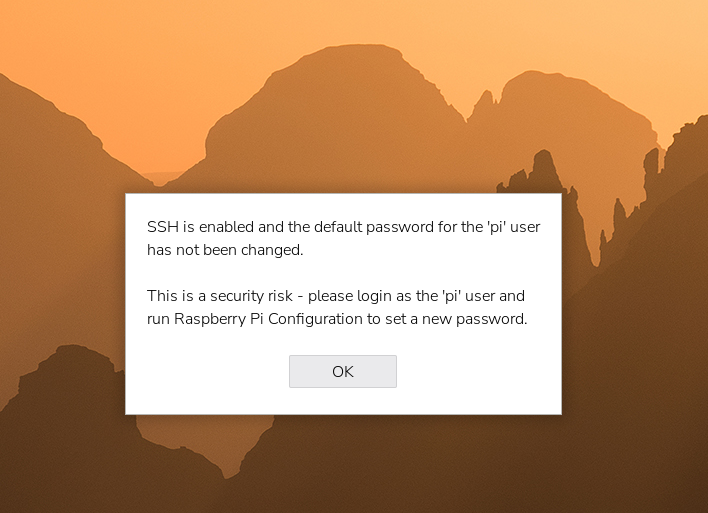
デスクトップが出れば OS 起動成功 です。
画面が真っ黒のまま数分待っても何も出ない場合: HDMI ケーブルを一度 抜き差ししてください。Pi は起動時にモニタを検出するので、モニタが後から 繋がると認識しないことがあります。
“Under-voltage detected” の黄色い雷マークが画面右上に出た場合: 電源が不足しています。ケーブルまたはアダプタを Pi 4B 用の 5.1V/3A 相当 のものに交換してください。
4. デスクトップ上での初期確認
デスクトップが表示されたら、以下を目視で確認してください。
4.1 WiFi 接続の確認
画面右上の WiFi アイコンが 青い扇形 (電波マーク) になっていれば、 Imager で設定した WiFi に接続できています。起動画面を最初から見ているとIPアドレスが数秒表示されてフェードアウトします。
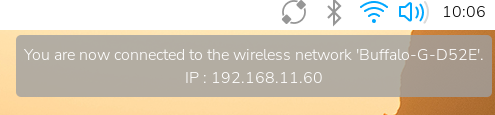
WiFi アイコンに × が付いている、または赤い場合: WiFi 接続に 失敗しています。右上の WiFi アイコンをクリックして接続先の SSID を 選び直し、パスワードを入力してください。この GUI 操作が Desktop 版の 最大の利点です。
4.2 IP アドレスの確認
WiFi アイコンの上にマウスカーソルを乗せると、現在の IP アドレスが ツールチップで表示されます (例: wlan0: 192.168.11.200)。この IP を メモしてください。次のステップで SSH に使います。
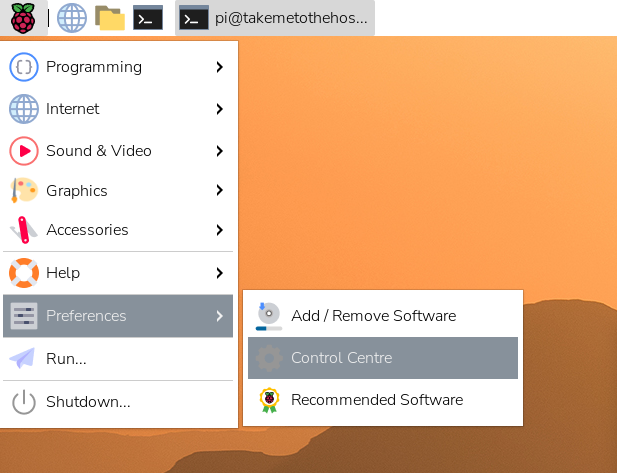
または、画面左上のメニュー (ラズベリーマーク) → アクセサリ → Terminal を開いて、以下を打鍵:
hostname -I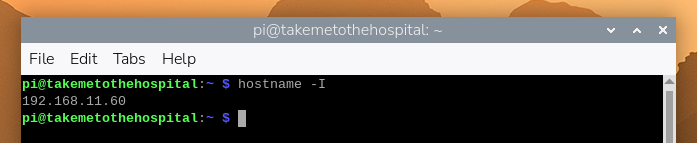
表示された数字が IP アドレスです。メニューのターミナルのアイコンをクリックしてその画面を出しても可能。
この IP アドレスは「ルーターから借りているもの」です。家庭用ルーターには DHCP という機能があり、機器が繋がってくると「空いている IP アドレスを一定期間だけ貸し出す」という動作をします。Pi が自分で名乗った番号ではなく、ルーターが決めて渡した番号です。
借りているだけなので、Pi の電源を長く切っていたり、ルーターを再起動したりすると、次に繋いだときには別の番号になっていることがあります。SSH が急に繋がらなくなったら、まずこれを疑ってください。当面は hostname -I で確認し直せば済みますが、モニタとキーボードを外して運用し始めると面倒になります。この IP を固定する手順は第5回で扱います。
4.3 SSH 有効化の確認
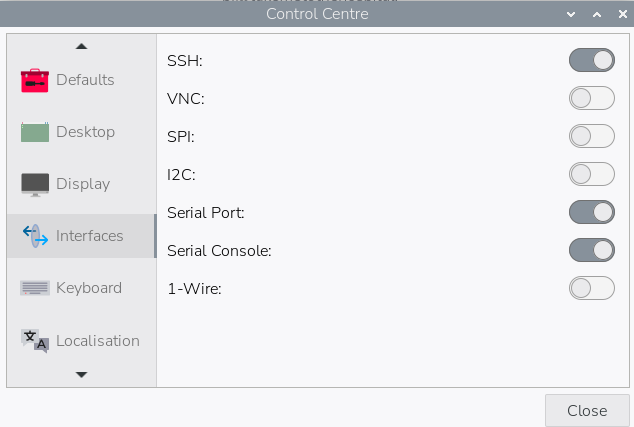
左上メニュー → Preferences → Control Centre → Interfaces タブを開き、SSH の項目が 有効 (トグルがオン) になっていることを確認します。Imager 側で有効化を指定していれば既に有効になっているはずです。この画面は後で VNC を有効にするときにも使いますので、場所を覚えておいてください。
もし無効になっていた場合はここで有効に切替え、Pi を再起動してください。基本的にもうモニター、キーボード、マウスは必要ありません。
5. Windows から SSH で入る
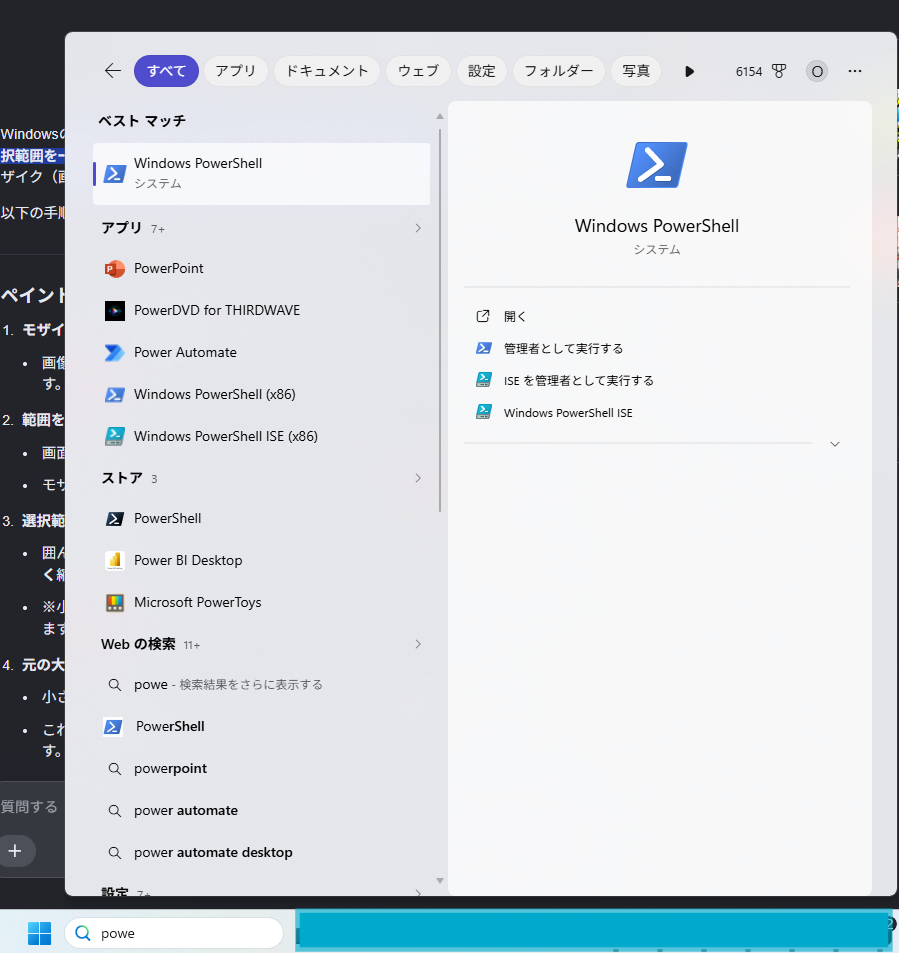
Windows 10/11 には SSH クライアントが標準搭載されています。Pi をモニタに 繋いだままで構いません。同じWifiに接続しているWindows PC の PowerShell を開いて以下を実行します。PowerShellを起動する場合はタスクバーでPowerShellを検索してください。
ssh pi@192.168.11.200(IP アドレスは Pi のデスクトップで確認したものに置換。@の前にある文字列はユーザー名は 書込み時に指定した名前。)
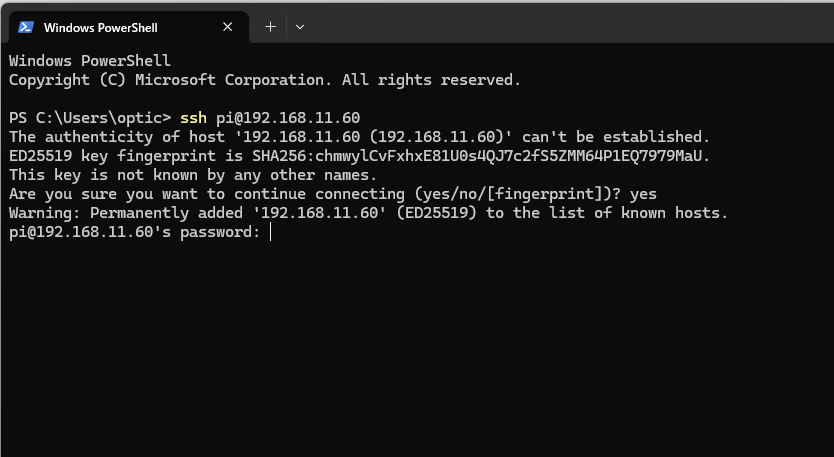
初回接続時に以下のような警告が出ます:
The authenticity of host '192.168.11.200 (192.168.11.200)' can't be established.
ED25519 key fingerprint is SHA256:xxxxxxxxxxxxxxxxxxxxxxxxxxxxxxxx.
Are you sure you want to continue connecting (yes/no/[fingerprint])?
yes と入力して Enter。次にパスワードを聞かれるので、起動ディスクを作った時に指定した パスワードを入力します (入力中はカーソルも文字も動きません。これは Linux の仕様で、正しく入力されています)。
以下のようなプロンプトが出れば SSH ログイン成功です:
Linux takemetothehospital 6.12.75+rpt-rpi-v8 #1 SMP PREEMPT Debian 1:6.12.75-1+rpt1 (2026-06-30) aarch64

pi@takemetothehospital:~ $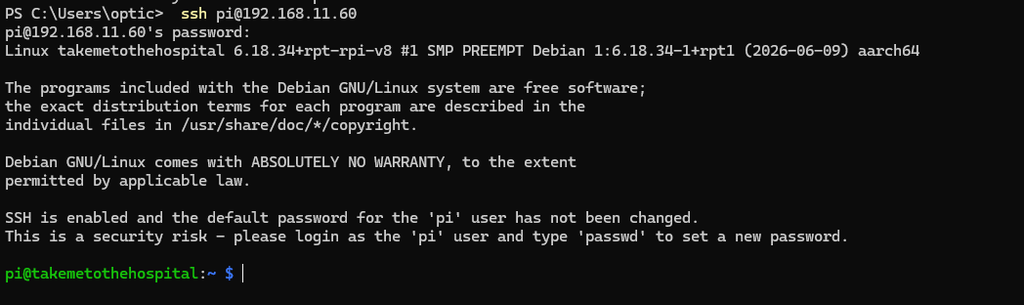
ホスト名で SSH したい場合 (IP アドレスを毎回調べたくない場合):
ssh pi@takemetothehospital.local末尾の .local は必須です。Windows 側で mDNS が有効なら (Windows 10/11 は 標準で有効)、ホスト名で接続できます。「takemetothehospital」はPi起動ディスクを作成したときに設定したものです。mDNSとはホスト名をipアドレスで返してくれるサービスだと思ってください。
IP アドレスは変わることがあります。自宅ルーターの再起動、Pi の再起動 などで DHCP 割当てが変わる可能性があります。ホスト名 .local で接続する 運用が安定します (第5回で、Pi 側の設定でこの IP を固定します。ルーター側ではなく Pi 側で行う手順です)。再起動でIPが前回と変わってもホスト名でログインできます。
6. 最低限のシステム更新
SSH で入った直後 (または Pi のデスクトップで Terminal を開いた状態) で、パッケージリストとインストール済みパッケージを最新化します。これには数分必要です。
sudo apt update
sudo apt full-upgrade -y
sudo reboot
sudo reboot で Pi は再起動します。SSH セッションは切れます。 1-2 分待って再度 SSH で入ります。
ssh pi@192.168.11.200
7. 動作確認 (最低限)
SSH で入った状態で以下を実行して、正常に動いていることを確認します。
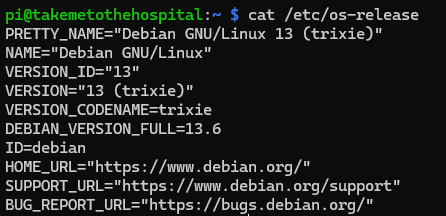
7.1 OS バージョン確認
cat /etc/os-releaseVERSION="13 (trixie)" の行があれば Trixie が動いています。
7.2 カーネル確認
uname -a6.12.xx+rpt-rpi-v8 のような表示が出れば OK です。

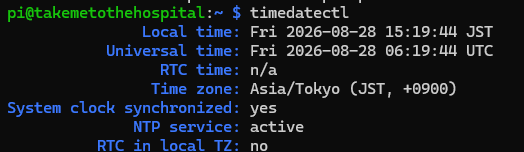
7.3 タイムゾーン確認
timedatectlTime zone: Asia/Tokyo が表示されれば OK です。ずれている場合は:
sudo timedatectl set-timezone Asia/Tokyo
7.4 ディスク使用量
df -h // の使用量が数 GB 程度、空き容量が SD カードの残り全部あることを 確認します。

7.5 メモリ
free -hMem: 行の total が Pi 4B (4GB) なら約 3.8Gi、Pi 4B (8GB) なら 約 7.8Gi と表示されれば OK です。

よくある失敗
| 症状 | 原因 | 対処 |
|---|---|---|
| デスクトップ画面が出ない (黒画面のまま) | HDMI ケーブルが後から繋がった、Micro HDMI と標準 HDMI を間違えた | HDMI 抜き差し、Pi 4B/5 は Micro HDMI (端子側) → 標準 HDMI (モニタ側) を確認 |
| デスクトップは出たが WiFi が繋がらない | Imager での SSID/パスワード入力ミス | 右上 WiFi アイコンをクリックして接続先を選び直しパスワード再入力 |
SSH が Connection refused | SSH 有効化を Imager で忘れた | Pi のデスクトップ → 設定 → Raspberry Pi の設定 → インターフェース で SSH をオンに |
SSH が Connection timed out | Pi の IP が変わった、または PC と Pi が別サブネット | Pi デスクトップで hostname -I で最新の IP を確認 |
ホスト名 .local が引けない | Windows の mDNS が無効化されている | 直接 IP アドレスで SSH |
パスワード入力後に Permission denied | パスワード誤り、または大文字小文字違い | Pi の GUI から passwd コマンドまたは設定画面でパスワード再設定 |
sudo apt update で赤字エラー | Pi がインターネットに接続できていない | 右上 WiFi アイコン、Chromium で web ページが開けるか確認 |
| 起動時に緑 LED が全く点滅しない | SD カード書込み失敗、または SD カード不良 | Imager で再書込み、別 SD で試す |
| 右上に黄色い雷マークが出る | 電源不足 (Under-voltage) | Pi 4B は 5.1V/3A、Pi 5 は 5.1V/5A のアダプタに交換 |
Desktop 版の強み: 上の表の症状の多くは、モニタとキーボードが繋がった 状態なら Pi のデスクトップ画面で直接直せます。Lite 版だと SD を PC に 戻して設定ファイルを書き直す必要がある症状も、Desktop 版なら GUI から 数クリックで解決します。これが Desktop 版を選ぶ最大の理由です。
Pi のデスクトップを Windows PC からリモート操作する方法(VNC の導入)
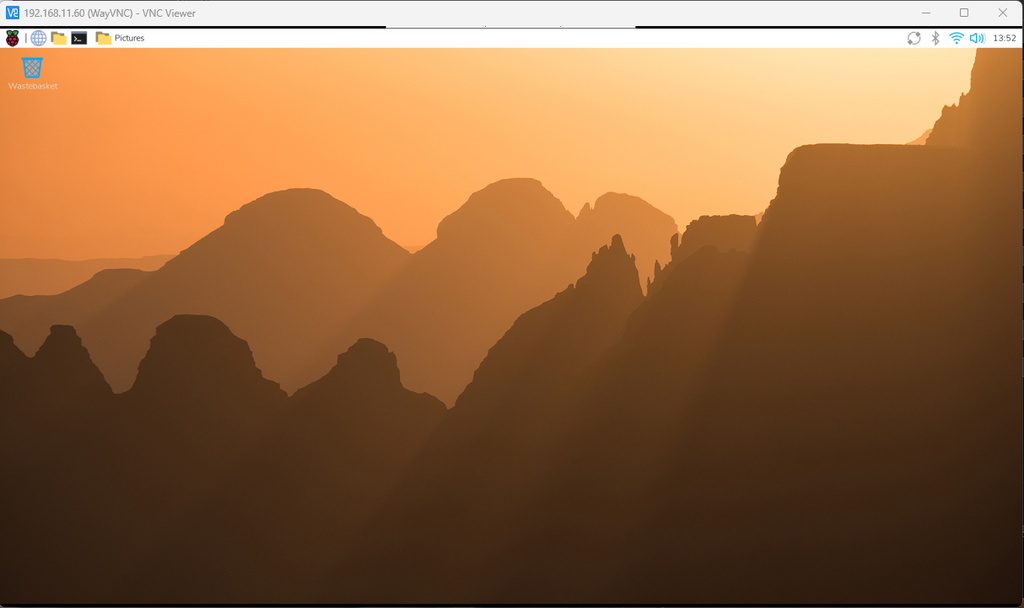
Pi だけのためにキーボードとモニターが有るため、操作がややこしくなってちょっと鬱陶しくなってきた場合、リモート操作で Windows PC のモニター上で共有できます。Raspberry Pi の GUI の出番はあと数回です。今後ちゃんとネットに接続できているかなどを確かめるのに、私を含めた初心者は GUI が楽なのです。
VNC(Virtual Network Computing)は、ネットワーク経由で他のコンピュータの画面を遠隔操作できるリモートデスクトップ技術です。ラズパイのデスクトップをWindows PC上に表示します。
まず Pi 側で VNC を有効にする
Raspberry Pi OS では VNC サーバーは初期状態で無効です。先に Pi 側で有効にします。
左上メニュー → Preferences → Control Centre → Interfaces タブ(さきほど SSH を確認したのと同じ画面)を開き、VNC のトグルをオンにします。
SSH からでも有効にできます。sudo raspi-config を実行して Interface Options → VNC → Yes を選んでください。
なお Bookworm 以降の Raspberry Pi OS では、VNC サーバーの中身が wayvnc というソフトに変わっています。以前の記事で見かける RealVNC Server とは別物ですが、接続する側(Windows 側)は RealVNC Viewer でそのまま繋がります。ポートは 5900 です。
⚠️ VNC は自宅や現場の LAN 内だけで使ってください。ルーターのポートを開けてインターネットに直接晒すのは危険です。外出先から Pi のデスクトップを触りたい場合は、第12回で扱う Tailscale(VPN)経由にしてください。
VNC Viewerをインストールして起動後、先ほど取得したIPアドレスを入力するとアイデンティティ チェックを要求されるのでIPアドレスとハードウェアアドレスを確認して先に進んでください。
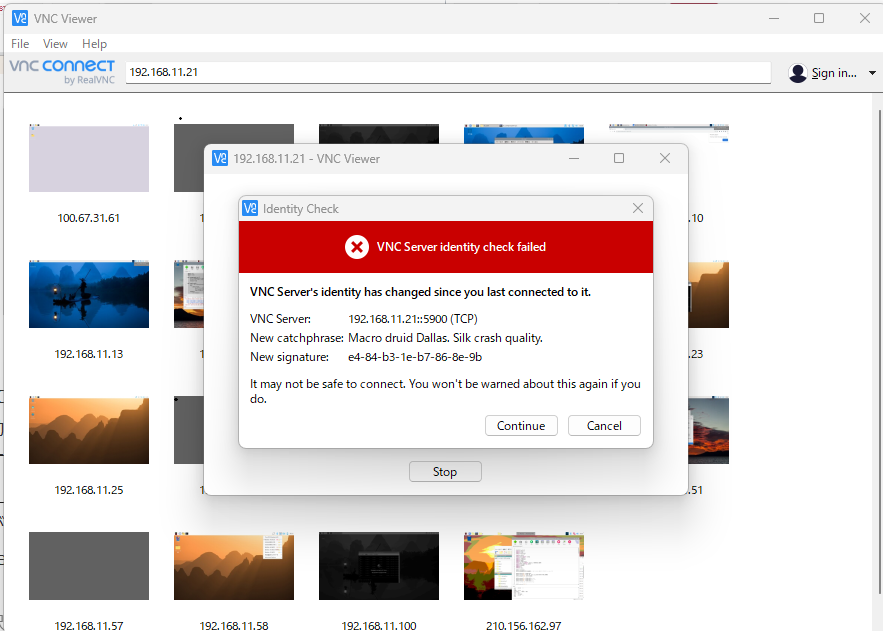
アイデンティティチェックとは?
ビューアー(操作側)が、サーバー(被操作側)の「公開鍵」や「暗号化フィンガープリント(識別番号)」を照合し、通信の盗聴や偽装サーバーへの接続(中間者攻撃)を防ぐための仕組みです。
今回は「Continue」をクリックしてユーザー名とパスワードを入力してください。
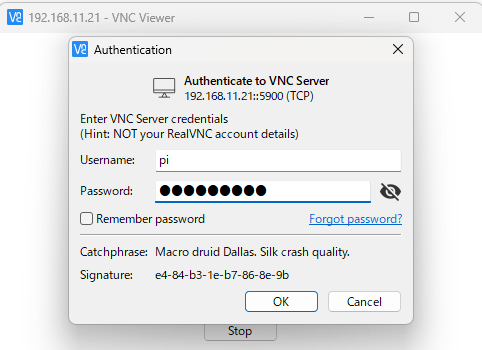
デスクトップ画面が共有できれば手元にRaspberry Piを置いて作業する必要が無くなります 。
電源とケーブルの注意
第1回・第2回でも触れましたが、Pi でも電源が不安定だと動作が不安定に なります。SSH が突然切れる、起動途中で止まる、といった症状が出た場合は まず電源を疑ってください。
- Pi 4B: 5.1V/3A 出力の公式 USB-C 電源
- Pi 5: 5.1V/5A (27W) 出力の公式 USB-C 電源を推奨。5V/3A でも起動はしますが、USB 機器への給電が 600mA に制限されます(通常は 1.6A)。本連載では第4回で USB WiFi ドングルを挿すので、27W 電源を用意しておくのが無難です
- USB-C ケーブル: 短くて太いもの (安物の細いケーブルは電圧降下で不安定)
画面右上に稲妻マーク (⚡) が出る、または起動時に “Undervoltage detected” のログが出る場合は電源不足のサインです。
この時点でできていること
- Raspberry Pi OS Trixie (64-bit Desktop) が SD カードに書込まれ、Pi 上で 起動している
- Pi は自宅または現場の WiFi にオンボード WiFi (
wlan0) で接続している - Pi のデスクトップ画面で日常的な操作 (WiFi 変更、ブラウザ、ファイル 管理) ができる
- Windows PowerShell から SSH でログインできる
sudo aptでパッケージ更新ができる
まだできていないこと (次回以降):
- USB WiFi ドングルを付けて、独立した AP (
wlan1) を立てる - ESP からデータを受ける Flask サーバーを動かす
- ブラウザでグラフを見る
慣れてきたらモニタ・キーボード・マウスを Pi から外して、Windows PC からの SSH だけで運用する形に移行できます。本連載では次回以降も「Pi のデスクトップ で GUI 操作もできるが、慣れた方は SSH で全部済ませても良い」の両論併記で 進めます。
AI との会話例
Pi のセットアップで困ったとき、AI にはこう聞くと通じます。
Raspberry Pi 4B (4GB) に Raspberry Pi OS (64-bit) Desktop の Trixie を 書込み、初回起動して Windows から SSH でログインするところまで やりたい。今 SSH で入ったら Permission denied が出た。 Imager で
piユーザーとパスワードを設定したはず。原因は何が 考えられる?
具体的な機種名、OS 名 (Desktop なのか Lite なのか)、実際に出たエラー文言 (スクショではなくテキスト) の 3 つを揃えて聞くと的確な回答が返ってきます。
次回予告
第4回は USB WiFi ドングルを Pi に付けて、ESP 用の独立した無線 AP を立てます。ここが本連載で、AI ですらいつまでも間違える 1 番の落とし穴 (RTL8821AU 系ドライバの選定ミス) があるところなので、丁寧に扱います。
コメント